写真・画像をPDFに変換
無料・登録不要。スマホで撮った写真や画像(JPG・PNG)を、1つのPDFにまとめます。変換はお使いの端末の中で行うので、ファイルはどこにも送信されません。PDFを画像にする場合はこちら
JPEG・PNG。何枚でも
※ファイルは送信されません。変換は、お使いの端末の中で行います。
このままお待ちください。
写真をPDFに変換する3ステップ
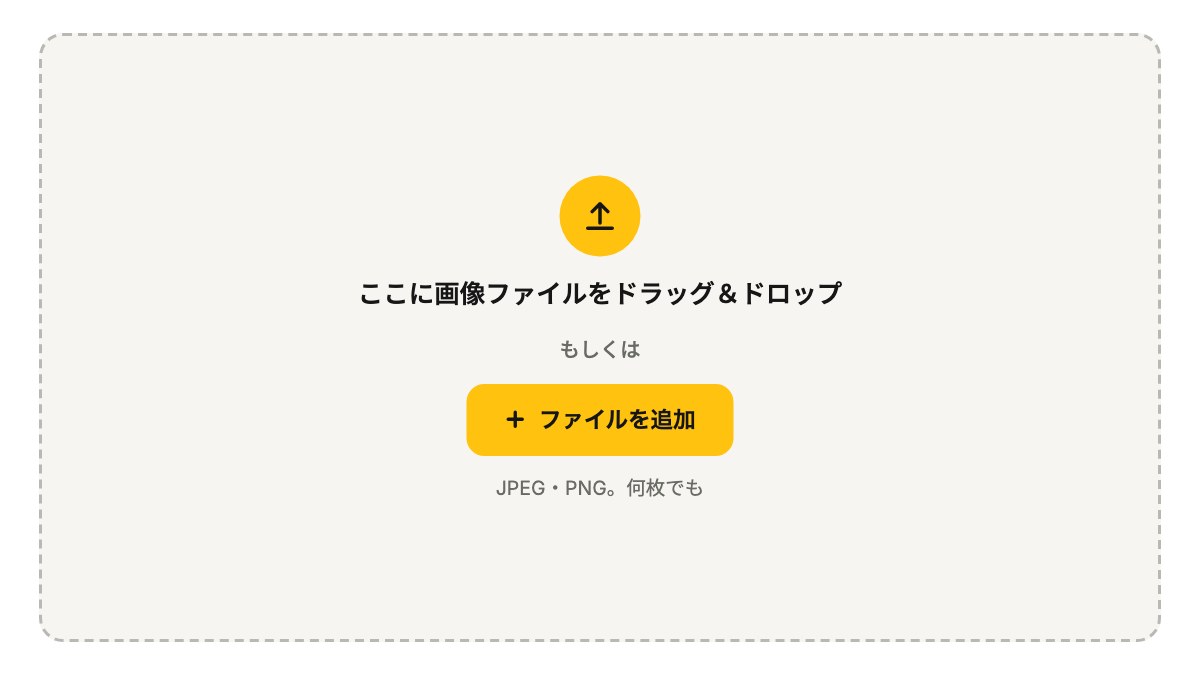 1写真・画像を入れる
まとめたい写真や画像を選びます。何枚でも入れられます。
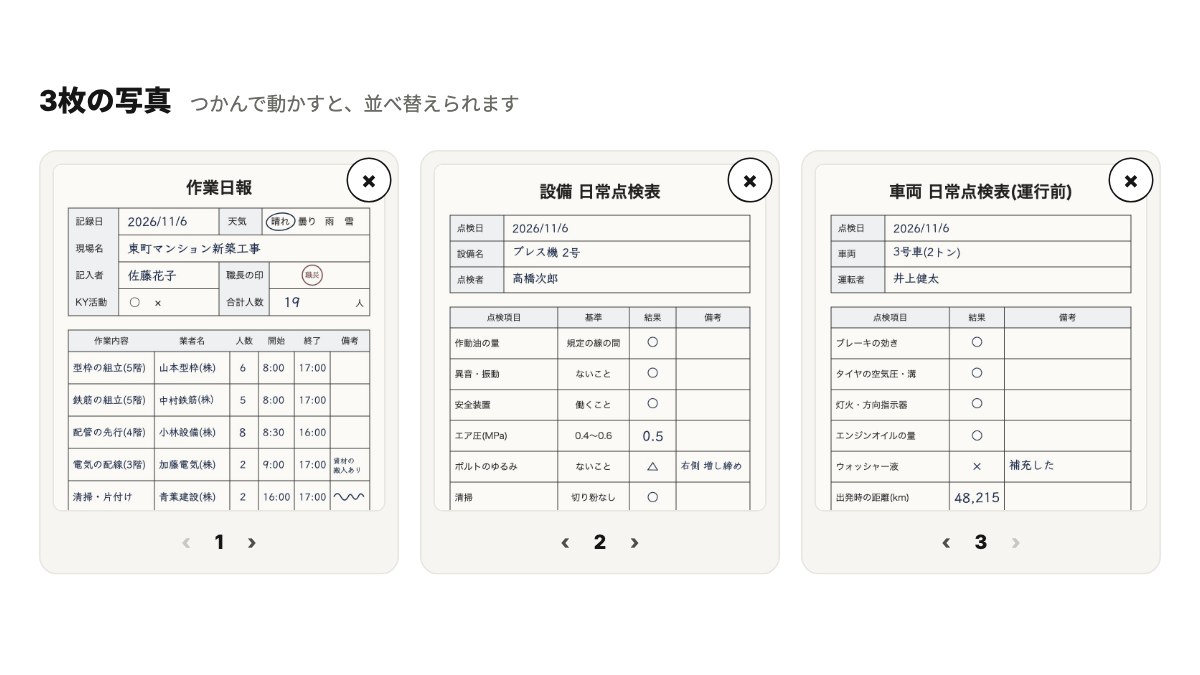 2並べ替える
つかんで動かして、ページの順番を決めます。用紙の向きと余白も選べます。
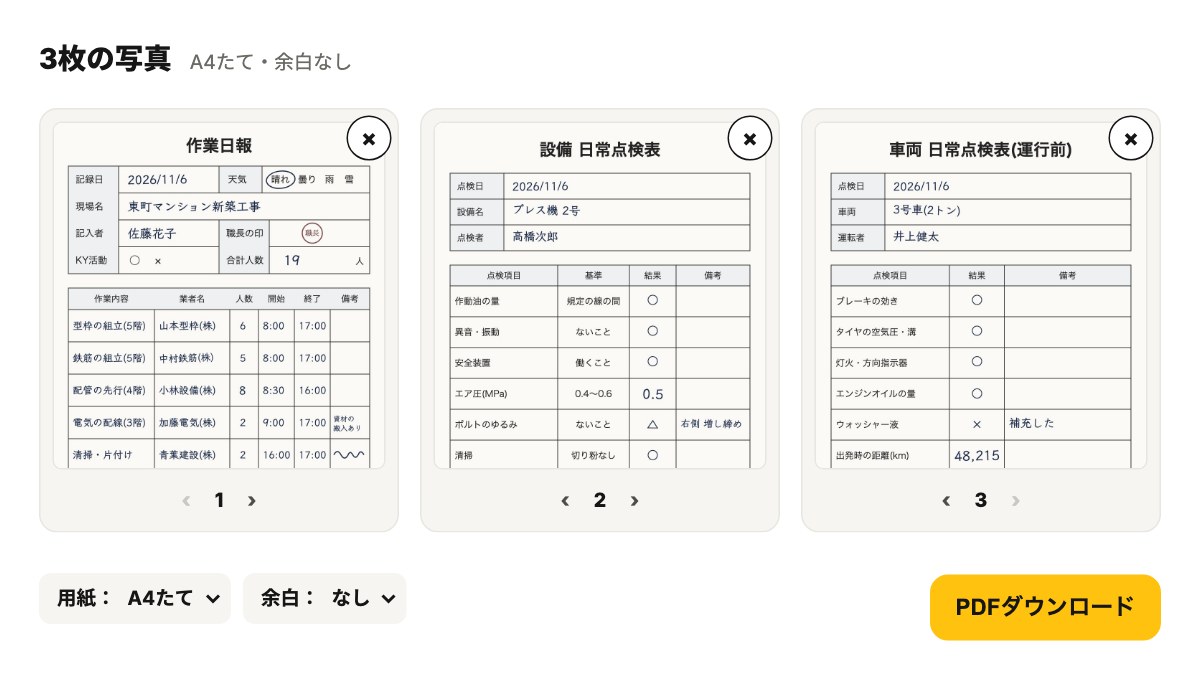 3PDFで受け取る
1つのPDFにまとめて、ダウンロードします。
写真をPDFにまとめたい場面
- 紙の書類を撮って送りたい
撮った書類の写真を、1つのPDFにして、メールに添付できます。
- 何枚かの写真を1つにしたい
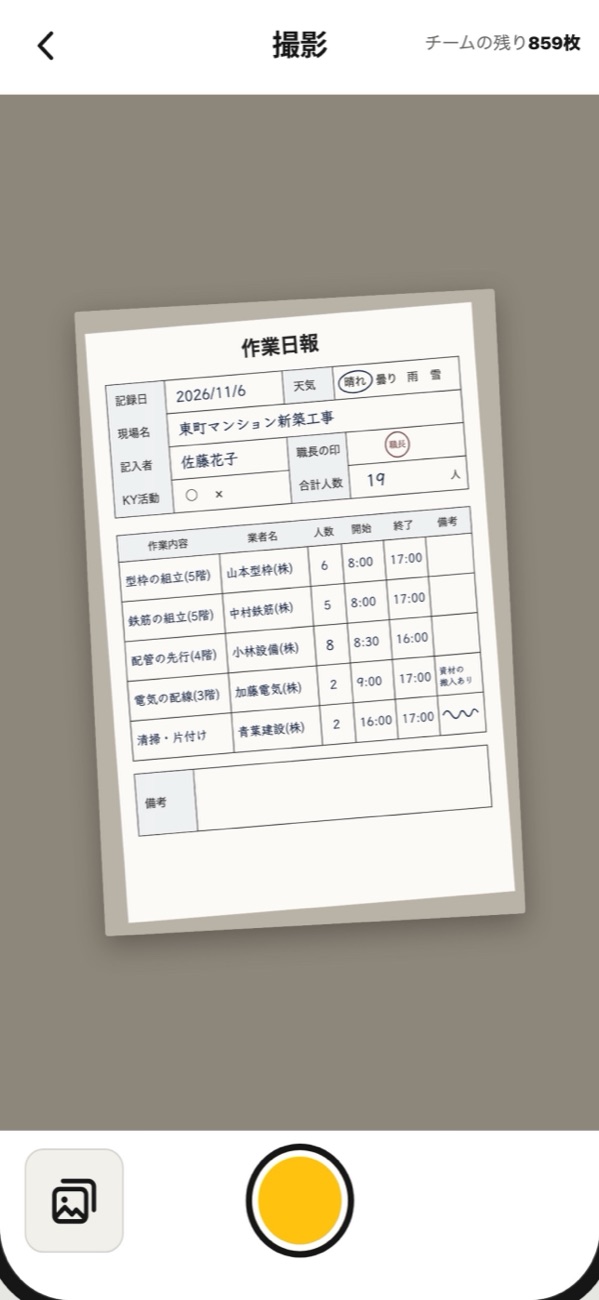
日報や点検表を何枚か撮って、1つのPDFにまとめます。
- 提出先がPDFを指定している
写真しか無いときに、写真からPDFを作れます。
- スマホの画像を整理したい
ばらばらの画像を、1つのファイルにまとめて保存できます。
用紙と余白の選び方
写真の向きと、PDFの使い道に合わせて選びます。
| A4たて | たてに長い書類(日報・点検表・注文書など)に合います |
|---|---|
| A4よこ | 横に長い表や図面に合います |
| 写真に合わせる | 用紙の大きさを決めず、写真の形のままPDFにします |
| 余白なし | 写真を用紙いっぱいに置きます。スキャンした書類に近い見た目になります |
| 余白あり | まわりに余白を付けます。印刷したときに、端が切れにくくなります |
きれいなPDFにするコツ
- 1紙は、正面から撮る
斜めから撮った写真は、PDFにしても斜めのままです。紙の四すみが入る近さで、まっすぐ撮ります。
- 2順番を確かめてから作る
並んだ写真の番号が、PDFのページの順になります。
- 3用紙の向きを合わせる
横長の紙は、用紙を「A4よこ」にすると、余白が少なくなります。
- 4明るい所で撮る
暗い写真は、PDFにしても読みにくいままです。影の入らない明るい所で撮ります。
撮った紙の表をExcelにしたいときは、写真・画像・PDFをエクセルに変換をお使いください。
ツールの概要
| 料金 | 無料。登録は要りません |
|---|---|
| 回数 | 制限なし |
| 使えるファイル | JPEG・PNG |
| 受け取れる形 | |
| ファイルの扱い | 送信されません(お使いの端末の中で変換します) |
| 使える端末 | パソコン・スマホ・タブレットのブラウザー |
よくある質問
写真をPDFに変換するのは無料ですか?
無料です。登録も要りません。回数の制限もありません。
写真や画像はどこかに送信されますか?
送信されません。変換は、お使いの端末(ブラウザー)の中で行います。
何枚までまとめられますか?
枚数の上限はありません。枚数が多いと、端末によっては時間がかかります。
スマホやiPhoneでも使えますか?
使えます。iPhoneやAndroidのスマホのブラウザーで開いて、そのまま使えます。
ページの順番は変えられますか?
変えられます。並んだ写真を、つかんで動かします。
PDFのページの向きは選べますか?
選べます。用紙を、A4たて・A4よこ・写真に合わせる、から選びます。
写真の画質は落ちますか?
落としません。写真は、そのままの大きさでPDFに入れます。枚数が多いと、PDFのファイルも大きくなります。
PDFにした書類の表をExcelにできますか?
できます。表は、写真・画像・PDFをエクセルに変換をお使いください。