PDFを画像(JPG)に変換
無料・登録不要。PDFのページを、1枚ずつ画像(JPG・PNG)にします。PDFは外へ送らず、お使いの端末の中だけで画像にします。写真・画像をPDFにする場合はこちら
何ページでも
※ファイルは送信されません。変換は、お使いの端末の中で行います。
このままお待ちください。
PDFを画像に変換する3ステップ
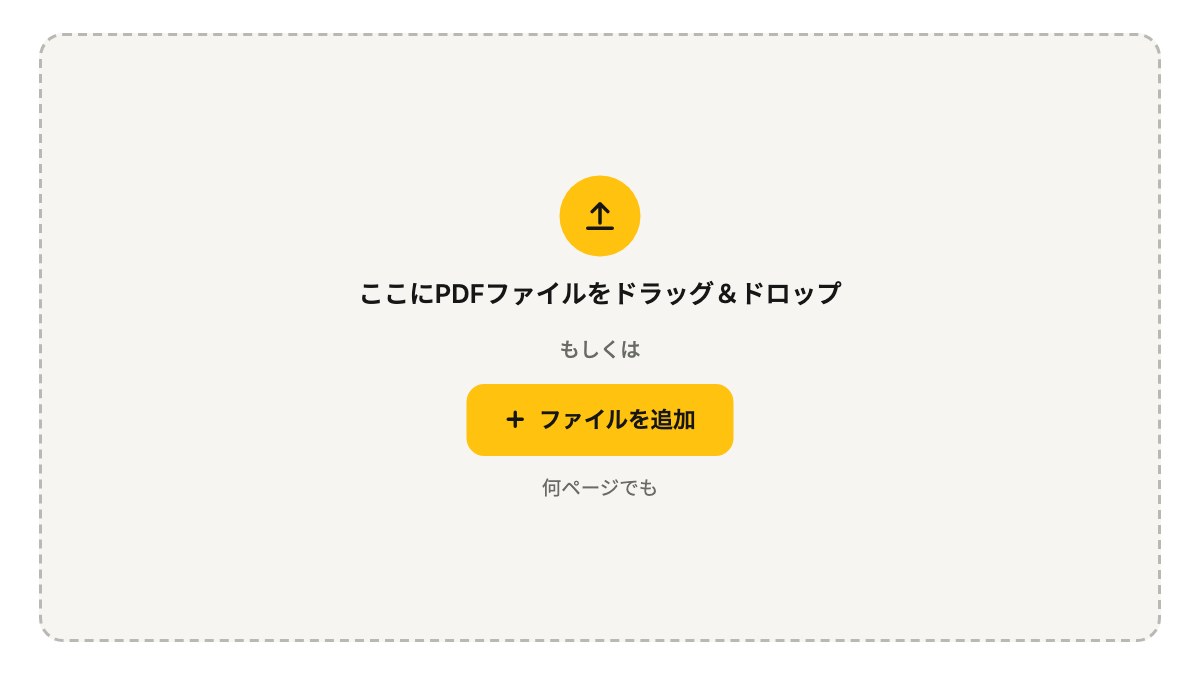 1PDFを入れる
画像にしたいPDFを選びます。
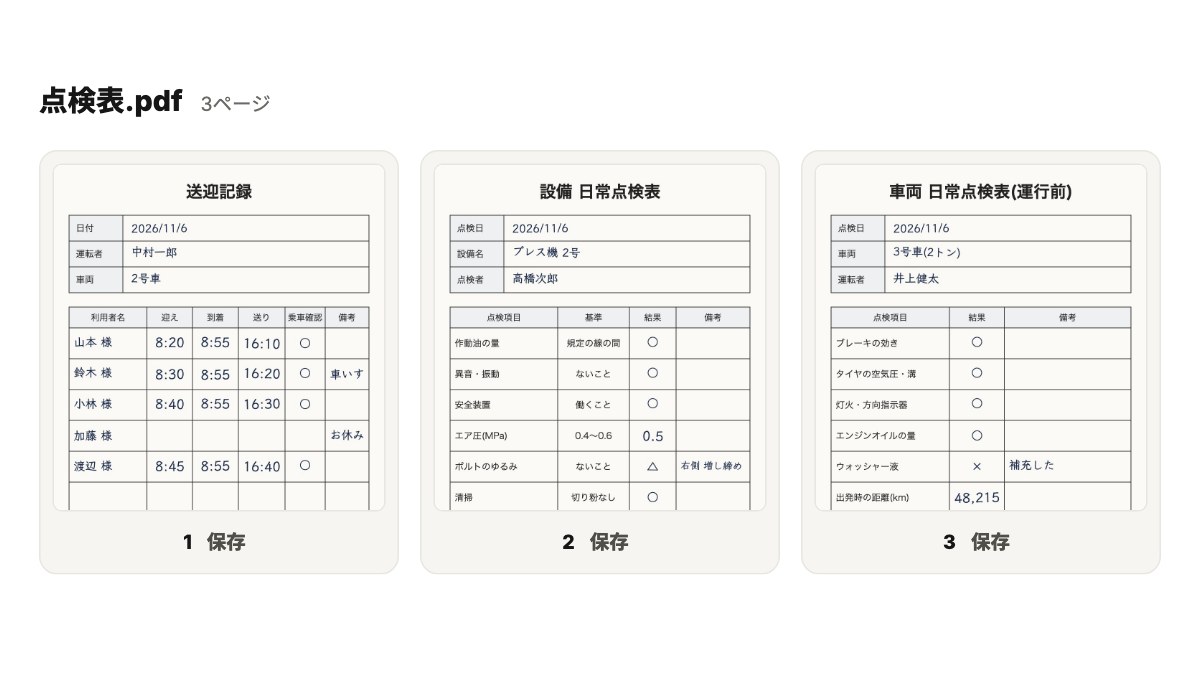 2ページを確かめる
PDFのページが並びます。形式(JPG・PNG)と画質を選べます。
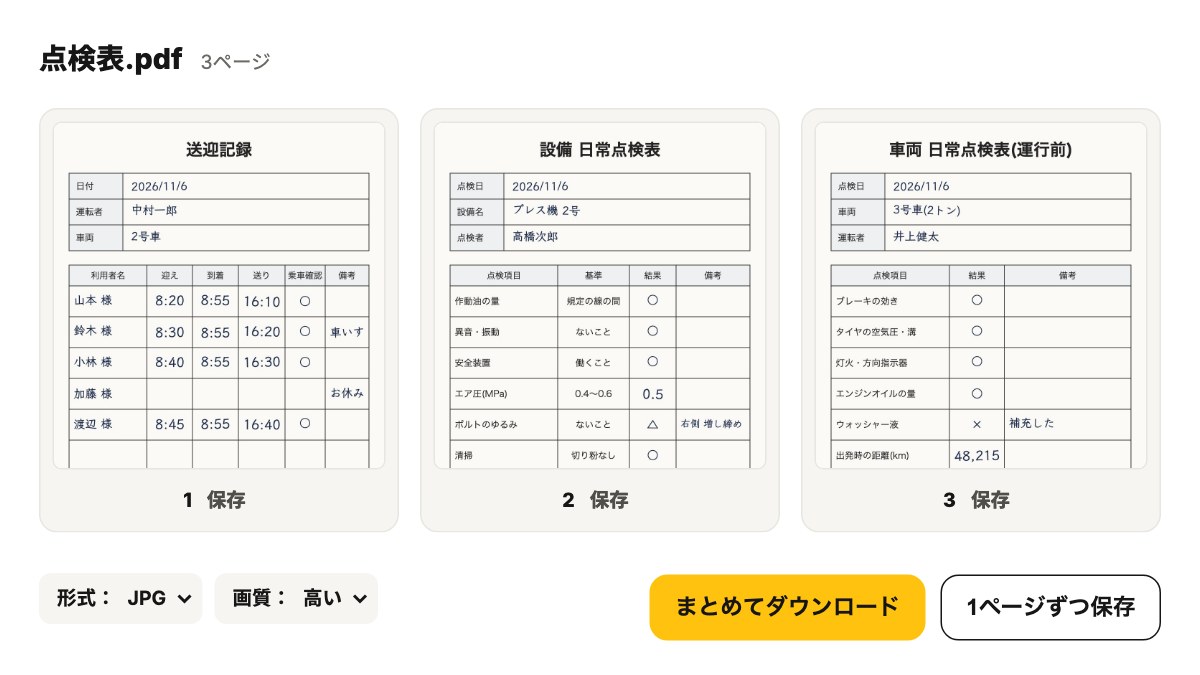 3画像で受け取る
全部のページをまとめてダウンロードするか、1ページずつ保存します。
PDFを画像にしたい場面
- 資料に貼り付けたい
PDFのページを画像にして、ExcelやPowerPointに貼り付けます。
- チャットで送りたい
画像にすると、チャットやメッセージのアプリで、そのまま見られます。
- 1ページだけ取り出したい
何ページもあるPDFから、要るページだけを画像で保存します。
- スマホで見やすくしたい
画像にしておくと、写真のアプリで開けます。
JPGとPNG・画質の選び方
ページの中身と、画像の使い道に合わせて選びます。
| JPG | ファイルが小さくなります。写真の多いページに合います |
|---|---|
| PNG | 線や文字がくっきり出ます。文字や図の多いページに合います。ファイルは大きめです |
| 画質「高い」 | 細かい字まで読める大きさで画像にします。印刷や、資料への貼り付けに合います |
| 画質「ふつう」 | ファイルを小さくします。画面で見るだけなら、これで足ります |
きれいな画像にするコツ
- 1文字の多いページは、画質を高く
細かい字は、画質を「高い」にすると、つぶれにくくなります。
- 2写真はJPG、線や文字はPNG
JPGはファイルが小さくなり、PNGは線や文字がくっきり出ます。
- 3要るページだけ保存する
全部のページが要らないときは、1ページずつ保存します。
- 4ファイルの名前を確かめる
画像の名前は、PDFの名前とページの番号から付きます。
PDFの表をExcelにしたいときは、写真・画像・PDFをエクセルに変換をお使いください。
ツールの概要
| 料金 | 無料。登録は要りません |
|---|---|
| 回数 | 制限なし |
| 使えるファイル | |
| 受け取れる形 | JPG・PNG(まとめてダウンロードはZIP) |
| ファイルの扱い | 送信されません(お使いの端末の中で変換します) |
| 使える端末 | パソコン・スマホ・タブレットのブラウザー |
よくある質問
PDFを画像に変換するのは無料ですか?
無料です。登録も要りません。回数の制限もありません。
PDFはどこかに送信されますか?
送信されません。画像にする処理は、ブラウザーの中だけで動きます。
何ページまで変換できますか?
ページ数の上限はありません。ページが多いと、端末によっては時間がかかります。
JPGとPNGのどちらにすればよいですか?
写真の多いページはJPG、文字や線の多いページはPNGが合います。迷ったら、JPGの「高い」画質にしてください。
スマホでもPDFを画像にできますか?
できます。スマホのブラウザーで開いて、端末の中のPDFを選んでください。
パスワードの付いたPDFも変換できますか?
パスワードを入れないと開けないPDFは、変換できません。
1ページだけを画像にできますか?
できます。並んだページから、要るページだけを保存します。
PDFの表をExcelにできますか?
できます。表は、写真・画像・PDFをエクセルに変換をお使いください。