画像・写真・手書きの文字起こし
無料・登録不要。写真や画像、スクリーンショット、手書きのメモに写った文字を、AIが読み取って文字(テキスト)にします。読み取った文字は、コピーしたり、テキストファイルでダウンロードしたりできます。表をエクセルにする場合はこちら
JPEG・PNG・PDF。10MBまで
※写真はサーバーに保存されず、AIの学習にも使われません。※読み取り結果には誤りが含まれることがあります。
20秒ほどかかります。このままお待ちください。
無料ツールは、1日5回までです。明日になると、また使えます。
カミトルなら、30日間・100枚まで無料で試せます。カードの登録は要りません。
画像・手書きを文字起こしする3ステップ
 1写真・PDFを入れる
写真や画像、スクリーンショット、PDFを選びます。スマホで撮ったばかりの写真も、そのまま入れられます。
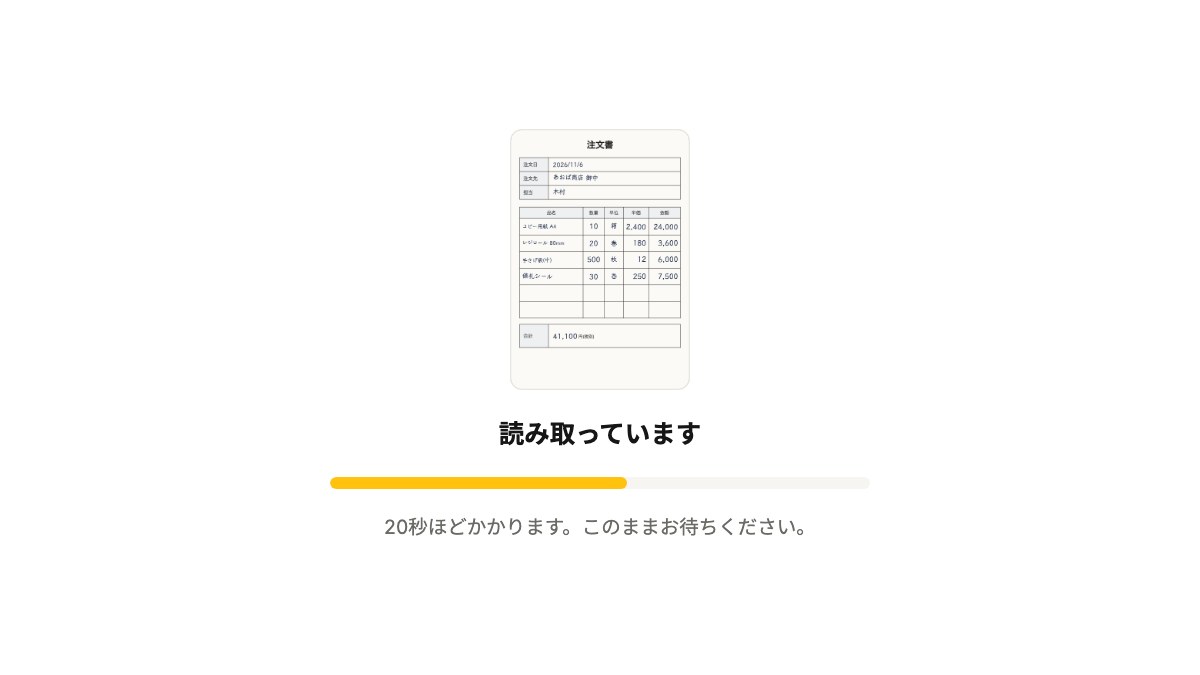 2AIが読み取る
20秒ほどで、写っている文字を読み取ります。
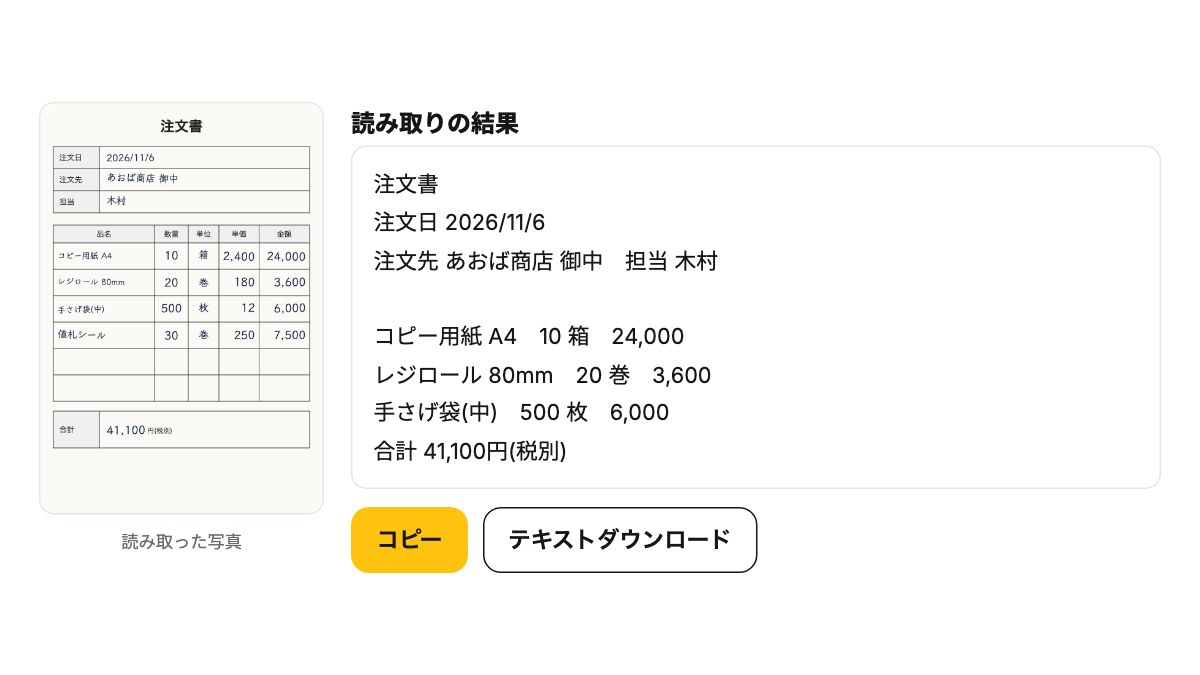 3コピー・テキストで受け取る
読み取った文字を、コピーするか、テキストファイルでダウンロードします。
画像の文字起こしが役立つ場面
- 紙の書類を打ち直したい
届いた書類や配られた資料を撮って、文字にします。
- スクリーンショットの文字を使いたい
画面に出ている文字を、コピーできる文字にします。
- スキャンしたPDFから文字を取りたい
文字を選べないPDFを入れると、文字にして返します。
- 手書きのメモを残したい
ノートやメモの写真を、文字にします。
手書きの文字起こしもできます
手で書いた記録や帳票も、読み取ってテキスト化できます。
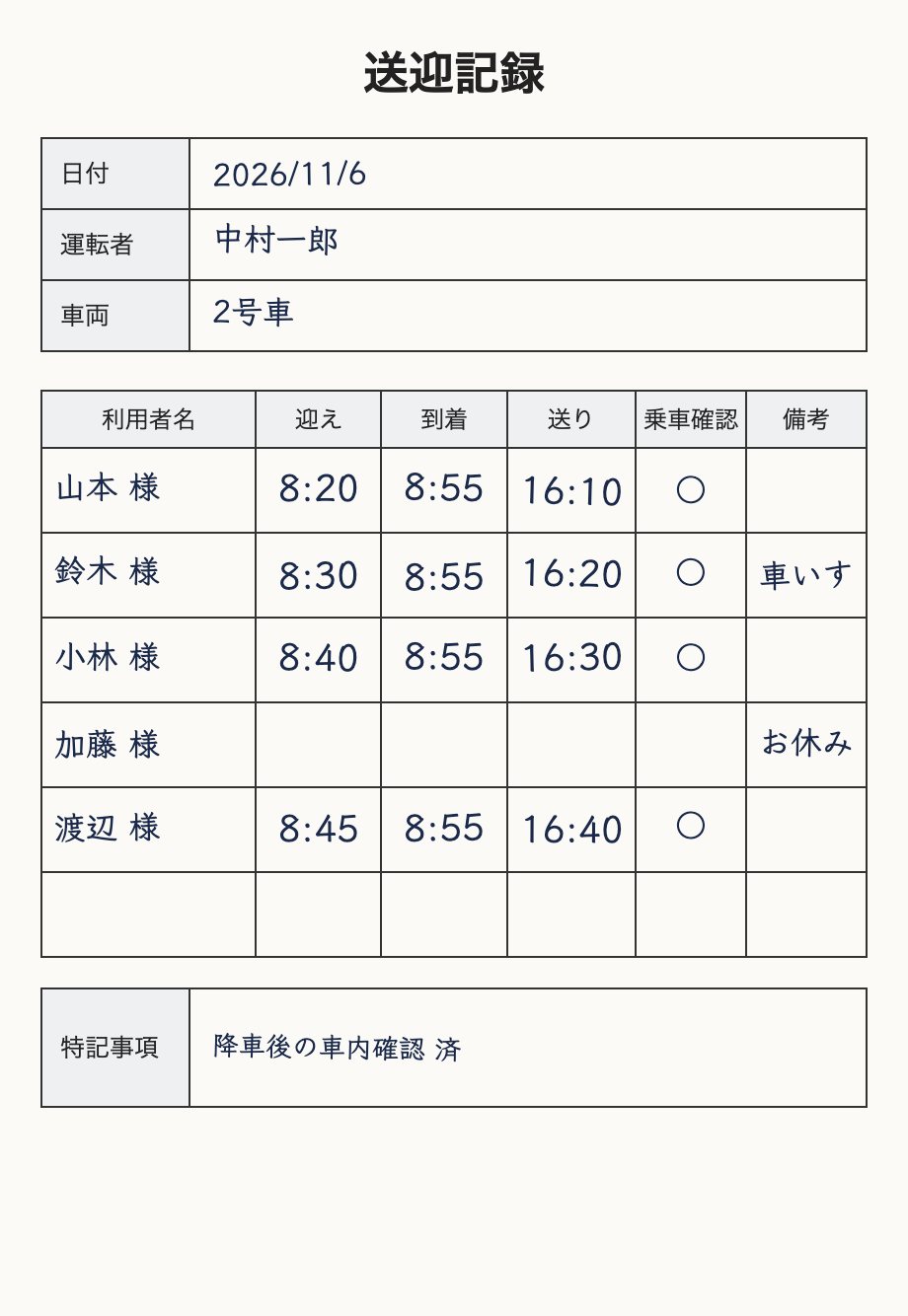 送迎・訪問の記録名前や時刻の手書き
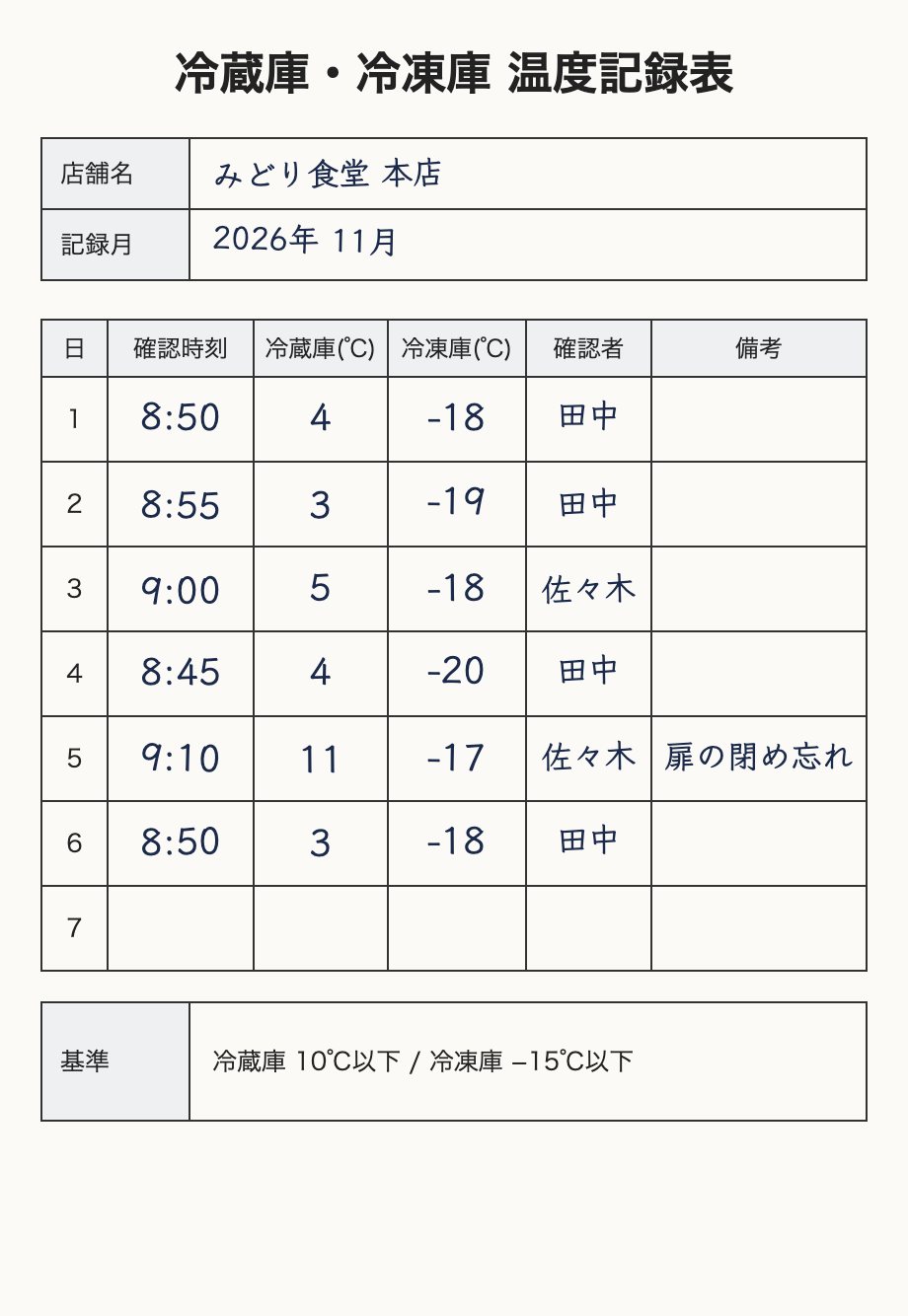 温度記録表毎日の手書きの数字
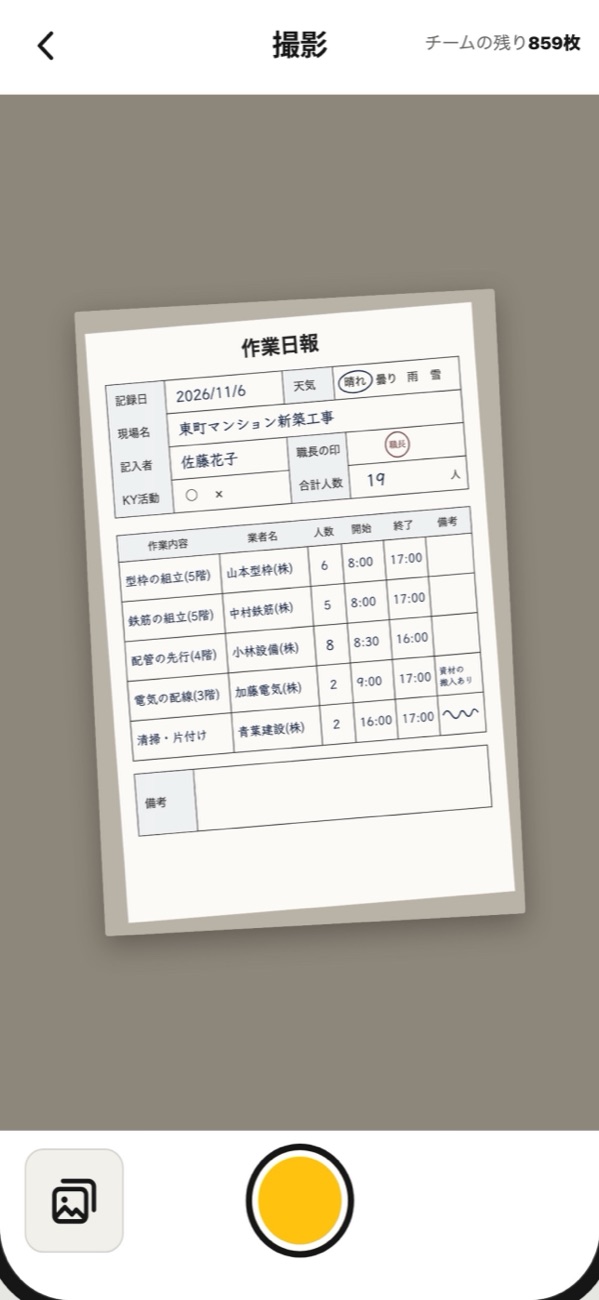
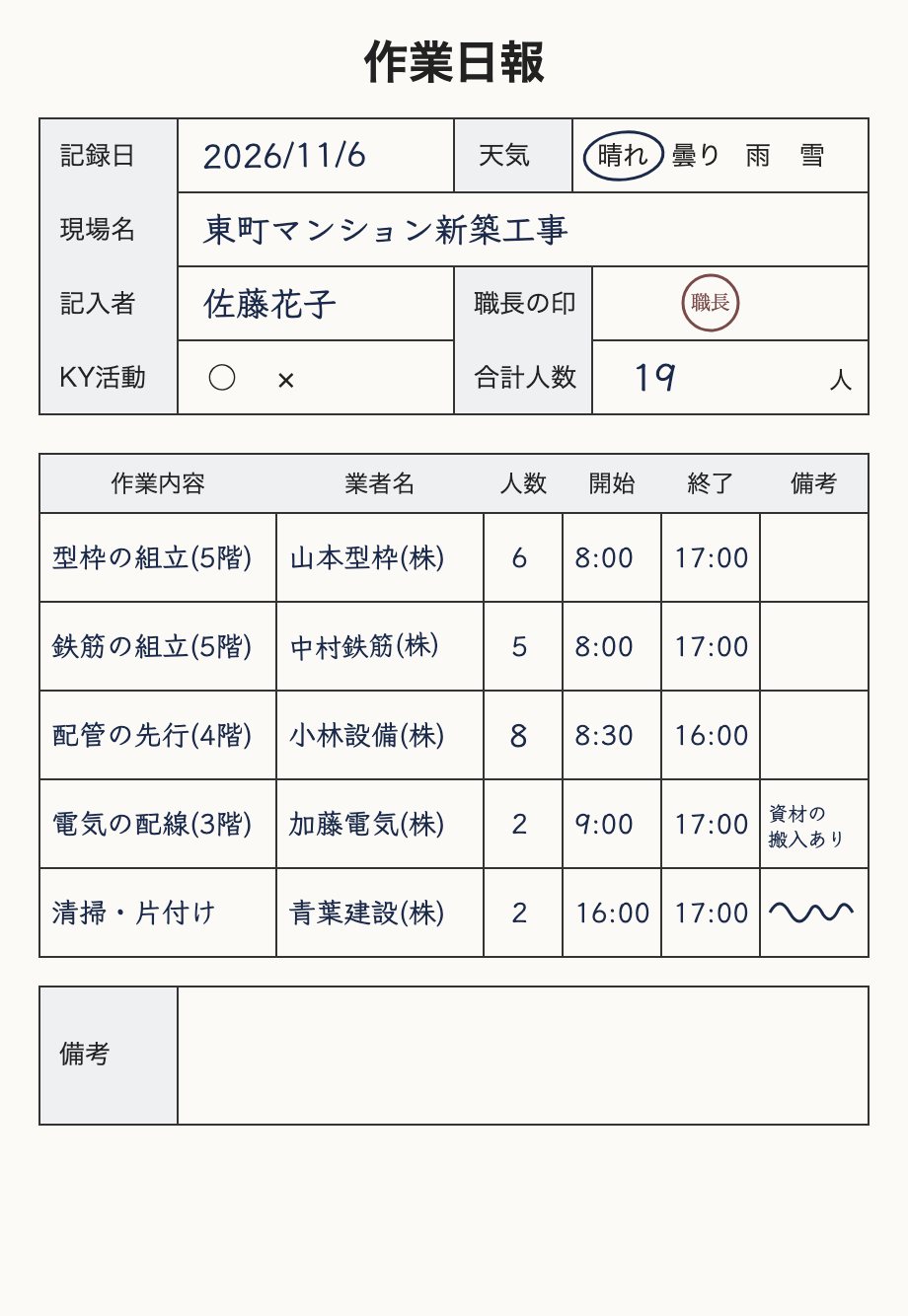 作業日報現場で書いた日報
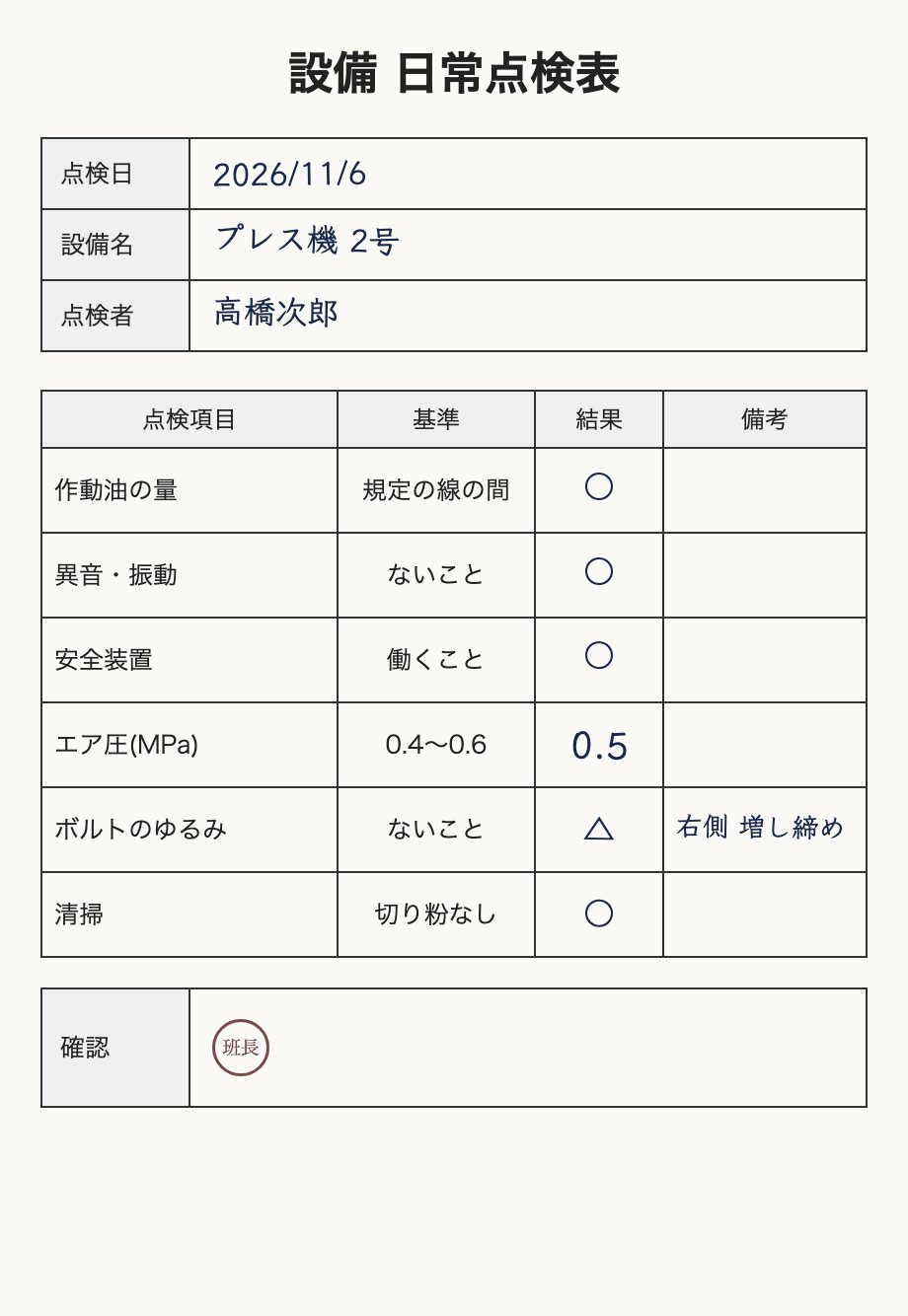 点検表○×や測った値
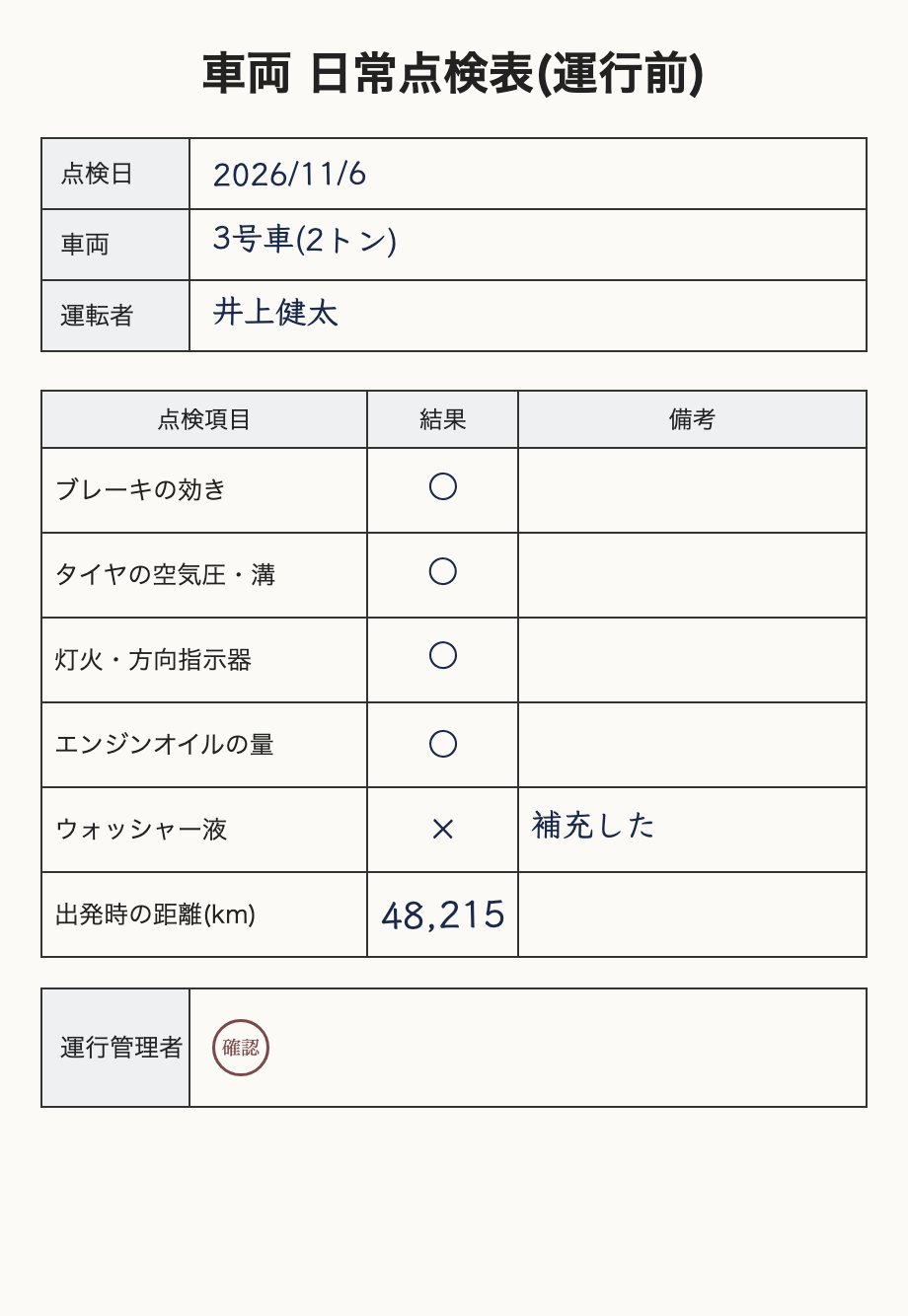 車両の点検表チェックと走行距離
文字をきれいに読み取るコツ
- 1文字が大きく写るように撮る
小さく写った文字は、読み違いが増えます。読み取りたい所に近づいて撮ります。
- 2正面から、明るい所で撮る
斜めから撮った写真や、影のかかった写真は、読みにくくなります。
- 3スクリーンショットは、そのまま入れる
画面を撮り直すより、スクリーンショットのファイルをそのまま入れるほうが、きれいに読み取れます。
- 4手書きは、濃くはっきり書かれた紙を
うすい鉛筆の字や、かすれた字は、読み違いが増えます。
- 5似た形の数字を見比べる
手書きの7と9、3と8のような似た形の数字は、読み違えることがあります。読み取ったあとに、写真と見比べます。
- 6読み取ったあとに見比べる
数字や名前は、元の写真と見比べてから使います。
手書きの紙を読み取りやすくする工夫は、手書きのAI-OCRの精度を上げるにはをご覧ください。
ツールの概要
| 料金 | 無料。登録は要りません |
|---|---|
| 回数 | 1日5回まで |
| 1回に読み取れる量 | 1枚(PDFは1ページ目)。10MBまで |
| 使えるファイル | JPEG・PNG・PDF |
| 読み取れるもの | 印刷の文字、手書きの文字。日本語に対応 |
| 受け取れる形 | コピー・テキスト(.txt) |
| 使える端末 | パソコン・スマホ・タブレットのブラウザー |
よくある質問
画像の文字起こしは無料ですか?
無料です。登録もカードも要りません。1日5回まで使えます。
スクリーンショットの文字も読み取れますか?
読み取れます。PNGやJPEGのスクリーンショットを、そのまま入れてください。
スマホやiPhoneでも使えますか?
使えます。iPhoneやAndroidのスマホのブラウザーで開いて、そのまま使えます。
手書きの文字も文字起こしできますか?
できます。手書きのメモや帳票を読み取って、テキスト化できます。どこまで読めるかは、字によって変わります。
崩した字や達筆な字も読めますか?
崩した字は、読み違いが増えます。丁寧に書かれた字ほど、正しく読み取れます。読み取ったあとに、写真と見比べてください。
PDFの文字起こしもできますか?
できます。文字を選べない、スキャンしたPDFを入れると、1ページ目を読み取ります。何ページかまとめて読み取るときは、PDFの文字起こし(OCR)をお使いください。
表をExcelにしたいときは、どうすればよいですか?
表は、行と列のままExcel・CSVにできます。写真・画像・PDFをエクセルに変換をお使いください。
何枚もまとめて読み取れますか?
1回に読み取れるのは、1枚です。紙が毎日たまるなら、撮るだけでデータがたまっていくカミトルをお試しください。
読み取った文字は正しいですか?
読み違える字が出ることがあります。数字や名前、日付は、元の画像と見比べてからお使いください。