
手書きのAI-OCRの精度はどのくらいか
手書きの帳票(日報や点検表のような、形の決まった用紙)をAI-OCR(手書きも読める、AIの文字読み取りサービス)で読み取っても、全部の値が正しく読めるわけではありません。精度(正しく読めた字の割合)は、紙と字で変わります。
AI-OCRサービス「カミトル」で、丁寧に書かれた手書きの帳票と印字の帳票を読み取り、紙の字と1文字ごとに比べたところ、読取精度は平均99.3%でした(2026年11月当社調べ)。手書きの字だけでは98.8%です。崩した字やマスの多い点検表も入れた別の10枚の確かめでは、これより読み違いが増えました。この記事で挙げる読み違いは、その10枚で見つかったものです。どちらもカミトルの読み取りで確かめた結果で、ほかのAI-OCRでは調べていません。
読み違いには傾向がありました。形の似た数字、線で消した字、枠からはみ出したはんこ、値を2つ書いたマス、崩した字の文です。左右2段に分かれた点検表では、列の決め方が一部違っていました。
この記事に書く用紙の備えは、読み違いの形から考えたものです。直した用紙で読み比べてはいないので、どれだけ効くかは分かっていません。
図1の右は、左の用紙に備えを入れた例です。行を減らしてマスを高くし、「℃」を見出しに移し、はんこが収まる枠にしました。直した字は、線で消して横に書いています。
AI-OCRが読み違えた所と用紙でできる備え
確かめで見つかった読み違い5つと、列の決め方が違った紙を、用紙でできる備えと対にしました。
| 読み違えた所 | 確かめで起きたこと | 用紙でできる備え |
|---|---|---|
| 形の似た数字 | 7と9、9と4、3と2を取り違えた | 数字のマスを大きくする。合計の欄を残す |
| 線で消した字 | 線で消した字や、書き直しの字まで読み込んだ | 書き直せる余白をマスに取る。訂正のしかたを用紙に印刷する |
| はんこ | 枠からずれたはんこが、隣の行のものになった | はんこより大きい枠にする |
| 値を2つ書いたマス | 「99/86→98/82」のようなマスで、前半が抜けた | 値ごとにマスを分ける |
| 崩した字の文 | 「洗浄」が「治療」になるなど、形の似た別の言葉になった | 決まった答えは、選ぶ欄に替える |
| 左右2段の点検表 | 左右の段をつなげず、横に並べて組んだ | 段を分けずに、1つの表にする |
単位は見出しに印刷マスに書くのは数字だけ
値ごとにマスを分ける1つのマスに1つの値
選択肢を丸で囲む決まった答えは選ぶ欄に
はんこの枠は大きく行の高さをはんこより高く
用紙の作り:数字と日付の欄
言葉の読み違いは、前後の字から気づけることがあります。数字は1字違っても数字として通るので、見ただけでは誤りが分かりません。確かめでは、7と9、9と4、3と2の取り違えがありました。
マスを大きくする
何ミリのマスなら取り違えないか、という数字は持っていません。手がかりになるのはOpenAIの説明で、ChatGPTのもとになるモデルについて、読みやすくするには画像の中の字を大きくするよう書かれています。マスが大きければ、字を大きく書けます。行を減らしてマスを高くし、入りきらない分は2枚目に回す作り方もあります。
単位は見出しに印刷する
「温度(℃)」「圧力(MPa)」のように単位を見出しに印刷すると、マスに書くのは数字だけになります。カミトルでは、単位が見出しにあるときは数だけを読み、マスの中に単位が書いてあれば書いてあるとおりに読みます。
単位を外しておくと、Excelにしたあとも扱いやすくなります。「4.5℃」のように単位の付いた値は、Excelでは文字として扱われます。SUM関数は文字の値を無視して数値だけを合計するので、単位つきの値は合計に入りません。
1つのマスに1つの値
確かめでは、「99/86→98/82」のように値を書き足したマスで、前半が抜けました。カミトルはそのあと、1つのマスの書き込みを全部書き写すように、読み取りの指示を直しています。ただ、全部読めても、2つの値がつながったままでは数として集計できません。測り直しや、作業の前と後のように値が2つ出る欄は、はじめからマスを分けておきます。
合計の欄を残す
人数や数量の合計を書く用紙なら、合計の欄は削らずに残します。カミトルには、読み取った値を足した数と紙に書いてある合計を比べ、合わなければ印を付ける仕組みがあります。数字を1つ取り違えると合計がずれるので、読み違いに気づく手がかりになります。
ChatGPTなどで読み取るときも、合計は使えます。Excelの式で合計を出して、紙に書いてある合計と比べます(ChatGPTで手書きの表は読める?をご覧ください)。
日付は書き方を決めておく
日付の欄に「 年 月 日」を印刷しておくと、書くのは数字だけになります。「11/4」と書く人と「11月4日」と書く人に分かれません。年を西暦で書くか和暦で書くかも、「20 年」のように用紙で決めておけます。
用紙の作り:選ぶ欄・はんこの枠
確かめで読み違いが多かったのは、崩した字で文を書いた紙でした。「洗浄」が「治療」になるような、形の似た別の言葉への読み違いが目立ちました。
決まった答えは選ぶ欄にする
文を書く欄は、減らせるなら減らします。天気、点検の結果、作業の区分のように答えが決まっている事は、選択肢を印刷して選ぶ欄にできます。カミトルでは、丸で囲んで選ぶ欄(晴れ・曇り・雨など)は囲まれた選択肢の字だけを読み、○・×・レ点のような印はその印の字として読みます。選ぶ欄だけの精度は、分けて調べていません。
選ぶ欄を作るときは、選択肢のあいだを空けます。丸が隣の選択肢にかかると、どちらを選んだのか人が見ても分かりません。○と×で書く欄には、「○=良、×=不良」のような書き方を印刷しておきます。「良」「OK」「レ」が混ざると、Excelで数えるときに数え漏れが出るためです。
異常の内容や申し送りのように、文でしか書けない欄は残ります。広めに取っておき、読み取ったあとは全部読み直すつもりでいてください。
はんこが収まる枠にする
確かめでは、枠からずれたはんこが隣の行のものとして読まれました。行ごとに確認のはんこを押す表で、行の高さがはんこより低ければ、どう押しても隣の行にかかります。使っているはんこを用紙に当てて、行の高さと枠の幅を決めます。
カミトルでは、はんこやサインの欄は、押してあれば「印あり」と読み、枠からはみ出していてもその欄の印として扱います。データに入るのは「印あり」の字だけです。だれが確かめたかを残したいなら、氏名を書く欄を別に作ります。
用紙の作り:見出しと表の組み方
カミトルでは、はじめて読む用紙の列を、手書きの値ではなく印刷された見出しと枠から決めます。用紙の見出しと表の組み方が、読み取った表の形に関わります。下の表も、この読み方をもとにしています。
| 列の見出し | 見出しの字が、そのまま列の名前になります。見出しの無い列には、AIが中身から名前を付けます。Excelで使いたい名前があるなら、見出しとして印刷しておきます |
|---|---|
| 日付や現場名 | 紙に1つだけ書く欄として読みます。Excelに書き出すと、紙の表の1行がExcelの1行になり、日付や現場名はどの行にも入ります。1枚が1日の用紙なら、行ごとに日付を書く列は要りません |
| 点検項目が左に並ぶ表 | 左に並ぶ項目の名前も、1つの列にします。横に日付が並ぶ点検表は、項目が行、日付が列のままです |
| 左右2段に分かれた表 | 同じ形の表が左右に分かれていたら、左の段の上から順に、1つの表につなげます。確かめでは、左右の段を横に並べて組んだ用紙がありました。これから作るなら、段を分けずに1つの表にしておく作り方があります |
書き方でできること
書く人に伝えておきたいことは、確かめで見つかった読み違いから拾えます。字とはんこはマスの中に収めること。7と9や9と4をはっきり書き分けること。1つのマスには値を1つだけ書くこと。
訂正は線で消して横に書く
書き間違いを直した所でも、読み違いが出ました。確かめでは、線で消した字や書き直しの字まで読み込んでいます。カミトルはそのあと、線で消した字は読まず、書き直した字があればそれを読むように、読み取りの指示を直しました。
上から重ねて書いた字は、人にも読めません。直すときは線で消して、横に書き直します。マスに余白があると、書き直した字も枠の中に収めやすくなります。
書き方は用紙に印刷して伝える
訂正のしかたや○×の書き方は、用紙の下に1行印刷しておけます。書く人が替わっても、用紙を見れば分かります。
撮り方でできること
撮り方は、開発元の説明が目安になります。それぞれの製品についての説明です。
- 正面から撮ります。マイクロソフトは、Excelの「画像から」の説明で、斜めから写した画像を避けるよう書いています。
- 明るさが均一で、はっきり写った写真にします(Googleドライブのヘルプより)。
- 紙が画面いっぱいになるように撮ります。OpenAIは、読みやすくするには画像の中の字を大きくすること、画像は読む前に縮められる場合があることを説明しています。
- 紙の向きをまっすぐにします。回転した字や上下が逆の字は読み違える場合がある、とOpenAIは説明しています。
出典:Microsoft サポート「画像からデータを挿入する」・Google ドライブ ヘルプ「PDF や写真のファイルをテキストに変換する」・OpenAI「Images and vision」
終わりの2つは、用紙の作りにもつながります。1枚に欄を詰め込んだ用紙は、紙いっぱいに撮っても字が小さく写ります。見出しを横倒しに印刷した欄は、写真の中で字が回転します。撮り方の良い例と避ける例は、手書きの表をExcelにする方法4つの図をご覧ください。
読み取れない欄を見つけてから用紙を直す
用紙を刷り直す前に、いまの用紙を何枚か読み取ってみます。どの欄がうまく読み取れないのかが分かれば、直す所を絞れます。読み違いが数字のマスに集まるならマスの大きさを、はんこの列に集まるなら枠を見直します。
カミトルはいまの用紙を撮るだけで読み取るAI-OCR
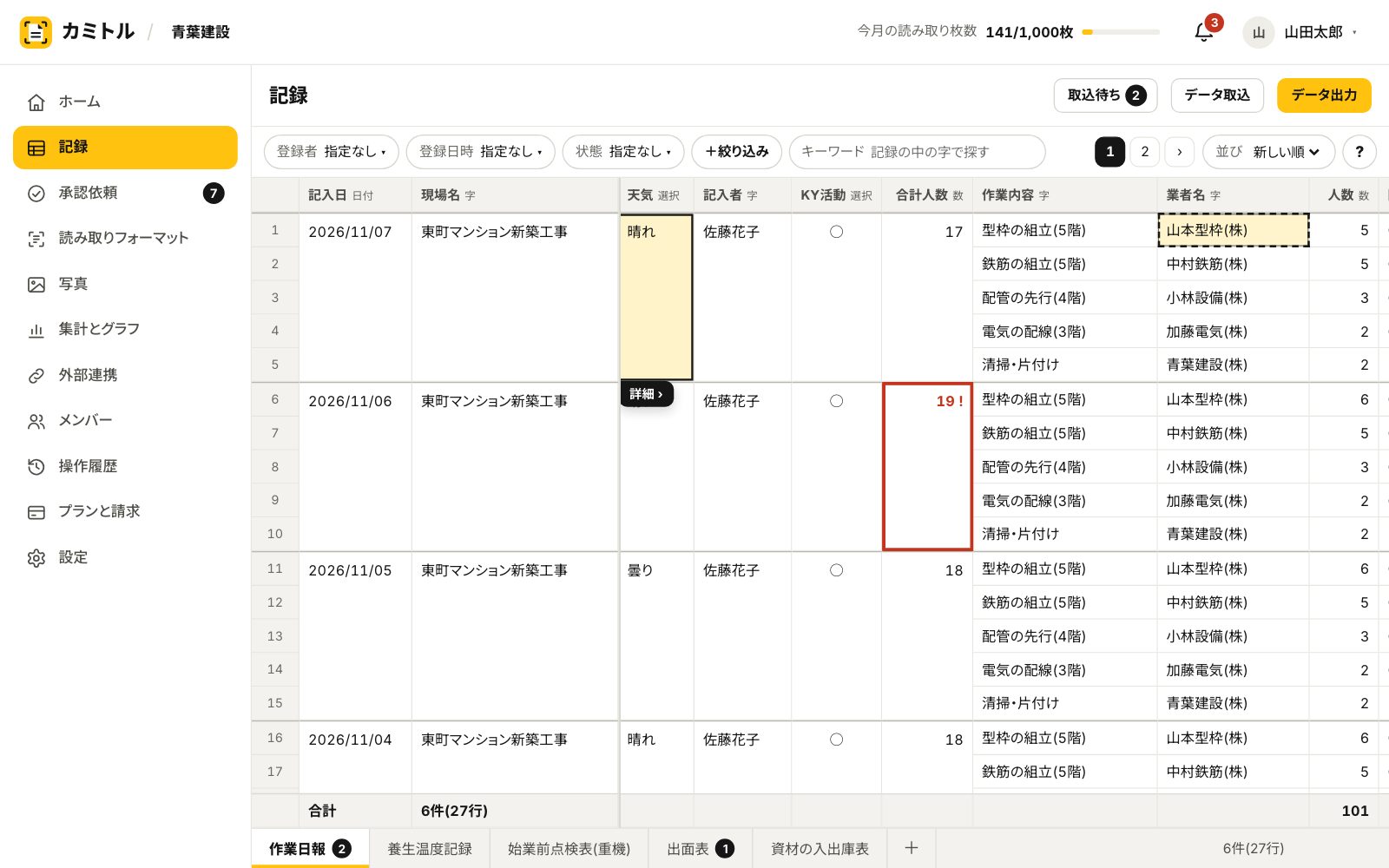
カミトルは、紙を撮るだけで手書きの表をデータにするAI-OCRです。AIが項目を作るので、紙の作り替えも、読み取る枠の指定も要りません。
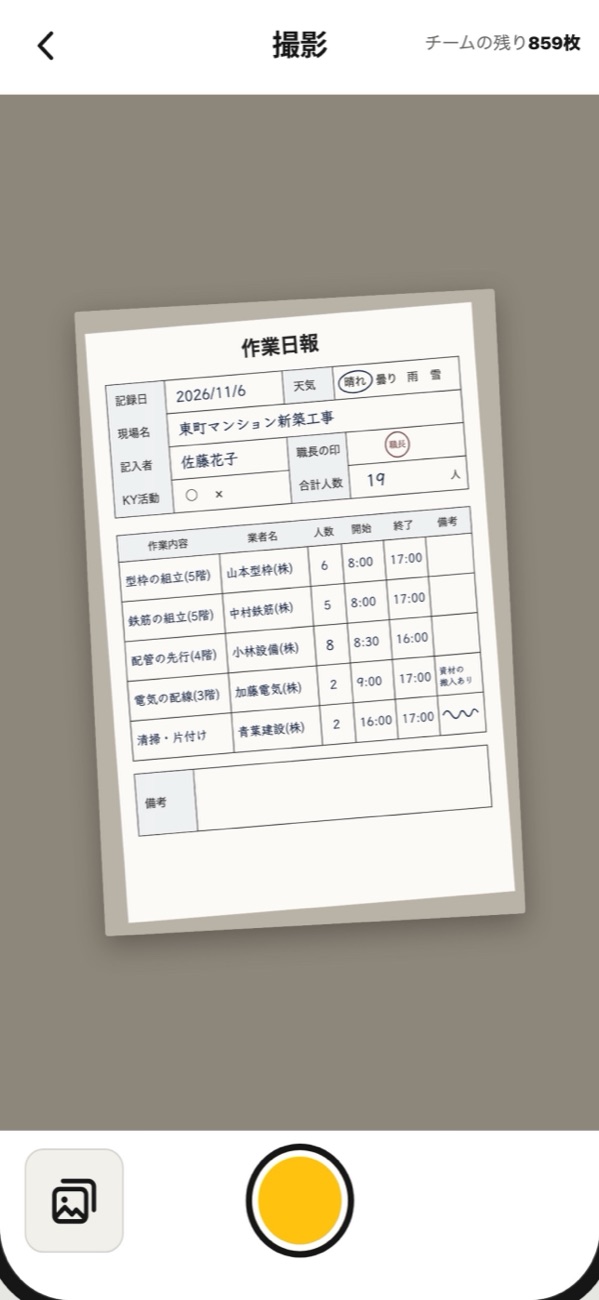
いまの用紙を撮る書き終えた紙をスマホで撮ります。読み取る枠の指定は要りません
AIが読み取る手書きの表を、列のそろった表データにします。自信の低い値には印が付きます
確かめてExcelに写真と並べて確かめます。記録はExcelで書き出せます
カミトルでは、自信の低い値、読めなかった値、合計の合わない値に印が付きます。印がどの欄に集まるかを見ると、用紙のどこを直すかの見当がつきます。ただ、印だけでは誤りを拾いきれません。印の無い値にも、誤りは残ります。
| 読み取り | 手書きの点検表・記録表・日報などを、撮るだけで表データにします。2枚目からは、1枚目と同じ列にそろいます |
|---|---|
| 確かめ | 自信の低い値に印が付きます。写真と並べて直せます |
| 記録 | 現場で撮った紙が、会社の記録として残ります。あとから探せます |
| Excel出力 | ExcelやCSVのほか、会社のExcelの様式のまま出せます |
| 読取精度 | 平均99.3%(2026年11月当社調べ。手書きと印字の帳票を1文字ごとに比較) |
| 料金 | 月額9,800円(税別)、初期費用0円。20アカウントと月1,000枚の読み取りを含みます |
| お試し | 30日間無料(100枚まで)。カードの登録は要りません |
用紙をこれから作るなら、作業日報・始業前点検表・設備日常点検表など、現場の書類の無料テンプレートを土台にできます。Excelのひな形なので、行の高さや見出しを自分で直せます。
よくある質問
- 手書きのAI-OCRの精度はどのくらいですか
- 紙と字で変わります。カミトルで、丁寧に書かれた手書きの帳票と印字の帳票を読み取り、紙の字と1文字ごとに比べたところ、読取精度は平均99.3%でした(2026年11月当社調べ)。手書きの字だけでは98.8%で、崩した字で文を書いた紙や小さく写った写真では、これより下がります。
- マスの大きさは何ミリにすればよいですか
- 決まった数字はお伝えできません。マスの大きさを変えて読み比べる確かめをしていないためです。書く人がいつもの字で数字を書いてみて、枠の線に触れない大きさを目安にしてください。
- 手書きのAI-OCRで読み取れない字はありますか
- カミトルの確かめでは、形の似た数字(7と9、9と4、3と2)、線で消した字、枠からはみ出したはんこ、値を2つ書いたマス、崩した字の文で読み違いが目立ちました。数字は1字違っても数字として通るので、金額や測定値のように誤ると困る値は、写真と見比べてから使ってください。
まとめ
カミトルの確かめでは、手書きの読み違いは、形の似た数字、線で消した字、はみ出したはんこ、値を2つ書いたマス、崩した字の文で目立ちました。用紙では、マスを大きくし、単位を見出しに印刷し、決まった答えは選ぶ欄に替え、はんこの枠を広げて備えます。書く人には訂正のしかたを、撮る人には正面から紙いっぱいに撮ることを伝えます。用紙の備えがどれだけ効くかは読み比べていないので、先にいまの用紙を何枚か読み取り、読み違いの多い欄から直してください。直したあとも、誤ると困る値は写真と見比べてから使います。