
手書きの表をExcelにする方法は4つ
現場で書いた日報や点検表を、事務所に戻ってからExcelに打ち直す。これらの手間をなくす方法は4つあります。Excelに入っている機能、Googleドライブ、ChatGPTのような生成AI、そしてAI-OCR(AIの文字読み取りサービス)です。
- Excelの「画像から」は、日本語に対応していません。
- Googleドライブは字を取り出せますが、表の形は残らないことがあります。
- たまに1枚だけなら、ChatGPTに頼むのが早道です。
- 日報や点検表のように毎日たまる紙は、AI-OCRに任せるのが現実的です。
- 1Excelの「画像から」数字や英字の表をセルに取り込む
×日本語は対応外
- 2Googleドライブ写真の字をテキストに変える
△字だけ取り出せる
- 3ChatGPTなどの生成AI写真を渡して表にしてもらう
○1枚ずつなら使える
- 4AI-OCR手書きの紙を表データにする
◎毎回同じ列の表になる
4つの方法の比較表
4つの方法を、日本語や手書きへの対応、表の形、費用など、6つの点で比べました。
| 比べる点 | Excelの「画像から」 | Googleドライブ | ChatGPTなど | AI-OCR |
|---|---|---|---|---|
| 日本語の字 | 対応外(英語など21の言語だけ) | 読める | 読める | 読める |
| 手書き | 説明文に記載あり(日本語は対応外) | 不明 | 読める | 読める |
| 表の形(行と列) | 残る | 検出されないことがある | 頼むたびに変わることも | 残る |
| 毎日たまる紙 | 1枚ずつ取り込む | 1枚ずつ変換する | 1枚ずつ頼む | まとめて読み 記録もたまる |
| 確かめ方 | 取り込む前に直す | 自分で見比べる | 自分で見比べる | 怪しい値に印が付くものも |
| 費用 | Microsoft 365 | 無料 | 無料〜月数千円 | 月3万円ほど〜 |
Excel・Googleドライブ・生成AIの列は、各社の公式の説明をもとにしています。
ExcelとGoogleドライブで、どこまでできるか
まず、多くの会社ですでに使っているExcelとGoogleドライブを見ておきます。先に言うと、どちらも手書きの日本語の表には使いにくい機能です。
Excelの「画像から」は、日本語に対応していない
Excelの「画像から」は、表の写真をセルのデータに変える機能です。Microsoft 365のExcelに入っていて、パソコンでは「データ」タブにあります。スマホのアプリでも使えます。写真を選ぶと読み取った下書きが出るので、直してから取り込みます。
品名や氏名が日本語で入る日報や点検表には使えない、ということです。数字と英字だけの表なら読める場合があります。ページの説明文には「手書きまたは印刷されたデータを表に変換します」とありますが、本文に手書きの説明はなく、例に挙がっているのは印刷物や画面の表です。手書きの数字は、試してみないと分かりません。
出典:Microsoft サポート「画像からデータを挿入する」
Googleドライブは、字は取り出せるが、表の形が残りにくい
パソコンでGoogleドライブに写真を入れ、右クリックして「アプリで開く」→「Googleドキュメント」を選ぶと、写真の中の字がテキストになります。追加の費用はかからず、日本語も読めます。
困るのは表です。Googleのヘルプに、リスト・表・列などは検出されない可能性がある、と書かれています。字は出てきても、行と列に分け直してExcelに貼るのは自分の仕事です。文章が中心の紙から字を取り出す、という使い方が合っています。
出典:Google ドライブ ヘルプ「PDF や写真のファイルをテキストに変換する」
スキャンしたPDFをExcelに変換したいとき
複合機やスキャナーで取り込んだPDFは、中身が紙の画像です。PDFを開いて字をマウスでなぞり、選べなければ、写真と同じ扱いになります。GoogleドライブはPDFもテキストに変換できますが、写真のときと同じく、表の形は残りにくいです。
Excelには、PDFの中の表を取り込む「PDFから」(「データ」タブの「データの取得」→「ファイルから」)もあります。ただ、マイクロソフトの説明に、紙をスキャンしたPDFや手書きについての説明はありません。字を選べるPDFで試す機能です。手書きの紙をスキャンしたPDFは、このあとの生成AIかAI-OCRで読み取ります。
ChatGPTなどの生成AIに表にしてもらう
表の写真を渡して「表にして」と頼む方法です。用紙ごとの設定は要らず、アプリがあればその場で試せます。行と列のある表が返ってくるので、Excelに貼り付けます。
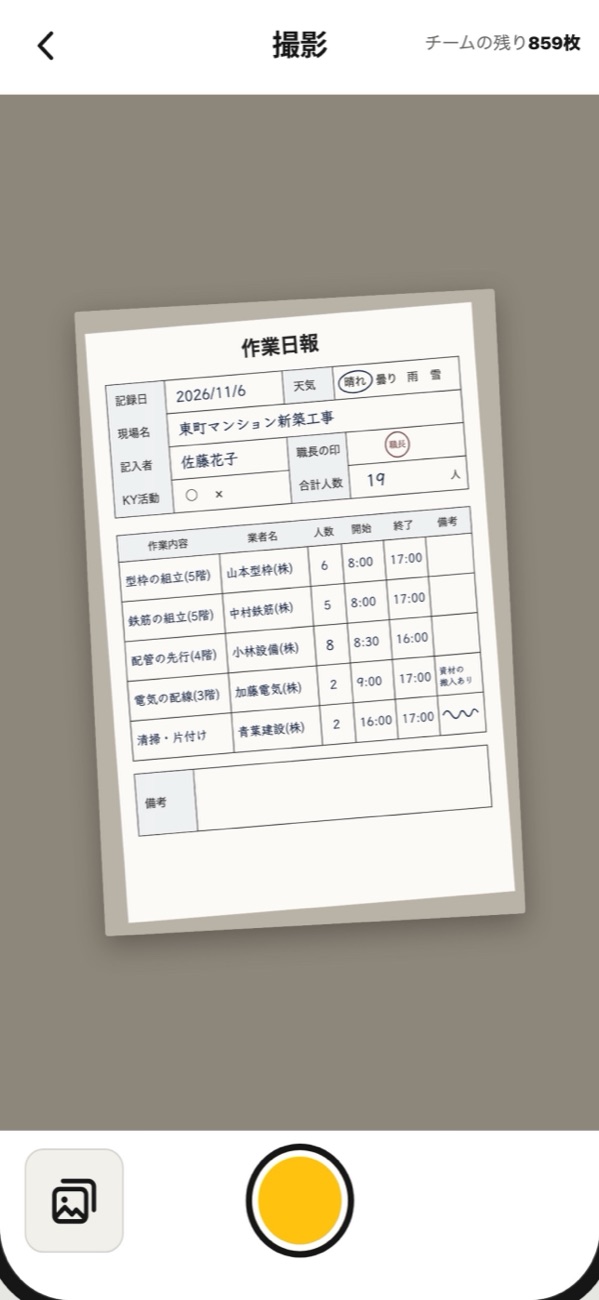
この写真は手書きの作業日報です。表の中身を、見出しの行つきの表にしてください。読めない字は「?」にして、推測で埋めないでください。数字は書いてあるとおりに写してください。
手軽なぶん、仕事で毎日使うには気になる点もあります。
ひとつは、読み違いに気づきにくいことです。OpenAIは、ChatGPTのもとになるモデルについて、画像の説明を誤る場合があると説明しています。誤っていても表はきれいに整って返ってくるので、数字は写真と1つずつ見比べる必要があります。
日本語の扱いにも注意が要ります。同じ説明に、日本語や韓国語のようなラテン文字(アルファベット)以外の字が入った画像では性能が落ちる場合がある、回転した画像は読み違える場合がある、と書かれています。
もうひとつは、頼むたびに表の形が変わることがある点です。列の順番や見出しの名前が毎回同じとは限らないので、1か月ぶんを1つの表にまとめようとすると、そろえ直す手間が出ます。
お客様の名前や金額が写っている紙は、送ってよいかを会社の決まりで確かめてからにしてください。列を決めた頼み方と、読み違いの確かめ方は、ChatGPTで手書きの表は読める?にくわしく書きました。
AI-OCRで読み取る
AI-OCRは、紙に書かれた字をAIで読み取り、データにするサービスです。手書きを読むことを前提に作られていて、読み取った結果は決まった列の表になります。大きく分けて、2つの形があります。
| 種類 | 使い方 | 合う会社 |
|---|---|---|
| 帳票を登録する形 | 紙のどこに何が書いてあるかを、先に画面で設定します。同じ帳票(決まった形の用紙)を大量に読むのが得意です | 決まった帳票を大量に扱う会社 |
| 撮るだけの形 | スマホで撮ると、AIが表の形を見て列を決めます。2枚目からは同じ列で読みます | 日報・点検表・注文書など、いろいろな紙がある現場の会社 |
費用は、法人向けだと月3万円ほどからで、年契約が中心です。
カミトルは、撮るだけで手書きの表をデータにするAI-OCR
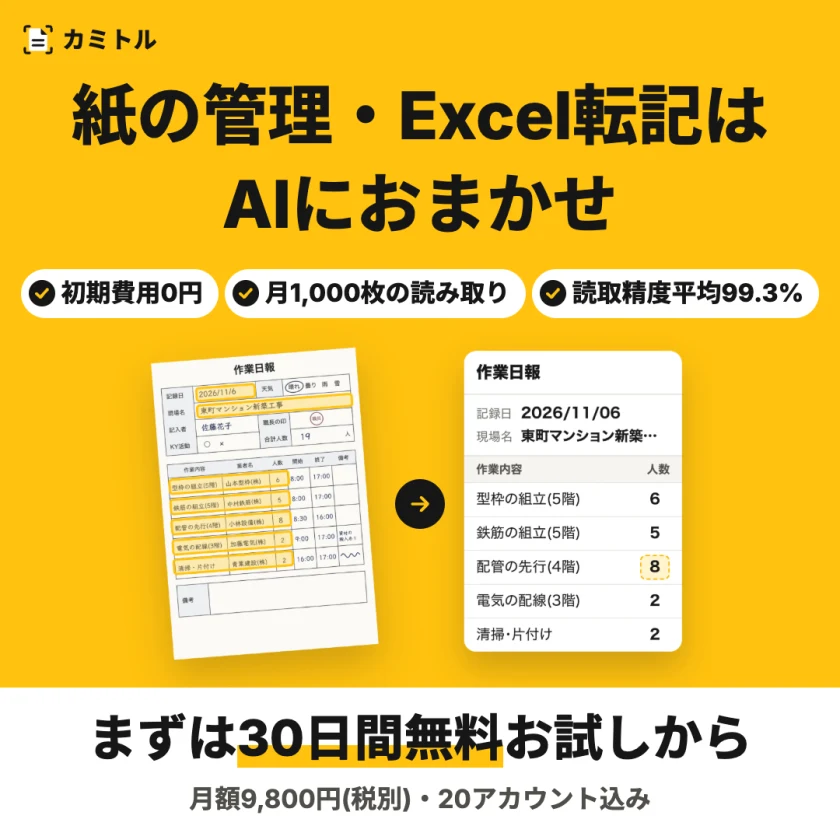
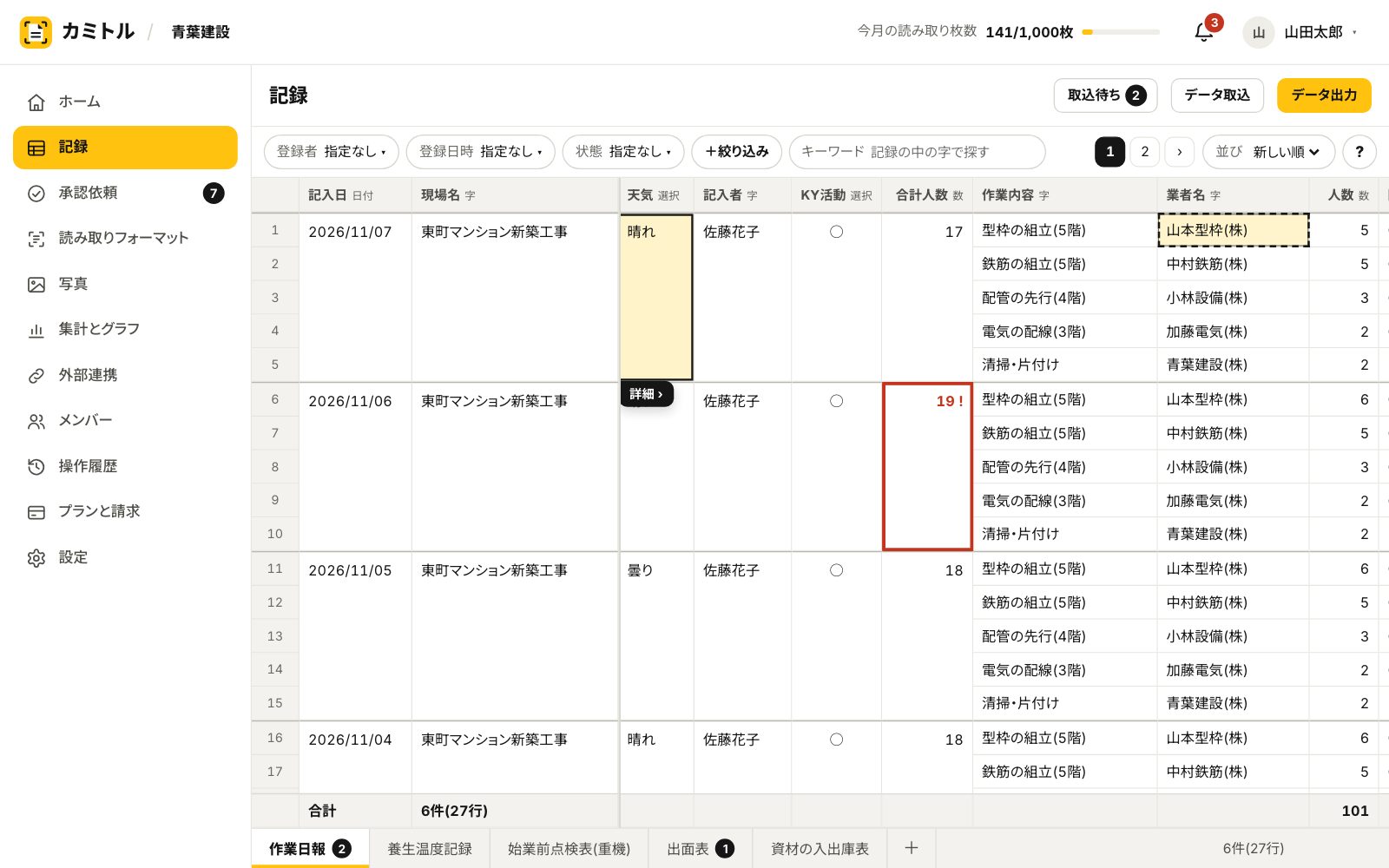
カミトルも、撮るだけの形のAI-OCRです。いつもの紙をスマホで撮ると、AIが手書きの表を読み取って、表データにします。
紙をスマホで撮るいつもの日報や点検表をそのまま撮ります。用紙を作り直す必要はありません
AIが読み取る手書きの表を、列のそろった表データにします。自信の低い値には印が付きます
確かめてExcelに写真と並べて確かめます。記録はExcelで書き出せます
| 読み取り | 手書きの日報・点検表・記録表・注文書などを、撮るだけで表データにします。2枚目からは、1枚目と同じ列にそろいます |
|---|---|
| 確かめ | 自信の低い値に印が付きます。写真と並べて直せます |
| 記録 | 現場で撮った紙が、会社の記録として残ります。あとから探せます |
| Excel出力 | ExcelやCSVのほか、会社のExcelの様式のまま出せます |
| 読取精度 | 平均99.3%(2026年11月当社調べ。手書きと印字の帳票を1文字ごとに比較) |
| 料金 | 月額9,800円(税別)、初期費用0円。20アカウントと月1,000枚の読み取りを含みます |
| お試し | 30日間無料(100枚まで)。カードの登録は要りません |
手書きの表はどこまで読めるか
では、手書きはどこまで読めるのか。AI-OCRサービス「カミトル」で、丁寧に書かれた手書きの帳票(作業日報・注文書・集計表・発注書)と印字の帳票を読み取り、紙の字と1文字ごとに比べました。
崩した字で書かれた長い文や、小さく写った写真では、これより読み違いが増えます。崩した字や点検表も入れた別の確かめでは、読み違いに傾向がありました。
| 形の似た数字 | 7と9、9と4、3と2を取り違える |
|---|---|
| 消した字 | 線で消した字や、上から書き直した字まで読んでしまう |
| はんこ | 枠からはみ出すと、隣の行のものとして読まれる |
| 似た言葉 | 崩した字が、形の似た別の言葉になる |
読み取った帳票は多い数ではありませんし、紙や字が変われば割合も変わります。丁寧な字でも、手書きは100%になりませんでした。道具を選ぶときは「確かめやすさ」も見ておくと、あとで困りません。
どの方法を選ぶか
迷ったら、同じような紙が毎日・毎週たまるかと、紙に日本語が入っているかの2つで決められます。
| 場面 | 合う方法 | 理由 |
|---|---|---|
| 日報・点検表・記録表が毎日たまる | AI-OCR | 毎回同じ列の表になるので、あとから探して集計できます |
| 何人もの紙を1か所に集める | AI-OCR | 現場で撮った紙が、会社の記録として残ります |
| 手書きの表を、たまに1枚 | ChatGPTなどの生成AI | 用紙ごとの設定が要りません。見比べは自分で |
| 数字と英字だけの表を1枚 | Excelの「画像から」 | 対応している言語の範囲です。手書きは、読めるか試してから |
| 文章の多い紙から、字だけ取り出す | Googleドライブ | 表の形は残りにくいものの、字は取り出せます |
読み取りの精度を上げる撮り方と書き方
同じ道具でも、写真の撮り方と紙の書き方で結果は変わります。
撮り方
撮り方は、マイクロソフトとGoogleの説明でも同じことがすすめられています。
- 正面から撮ります。マイクロソフトは、斜めから写した画像を避けるようすすめています。
- 明るさが均一で、はっきり写った写真にします(Googleのヘルプより)。手やスマホの影は入れません。
- 1枚ずつ、紙が画面いっぱいになるように撮ります。字が小さく写ると、読み取りにくくなります。
書き方
はじめの3つは、カミトルの確かめで見つかった読み違いへの備えです。
- 字やはんこは、マスの中に収めます。はみ出すと、隣の行の値として読まれることがあります。
- 直すときは、線で消して横に書き直します。上から重ねた字は、人にも読めません。
- 7と9、9と4は、はっきり書き分けます。
- 単位は欄の見出しに書き、マスの中は数字だけにします。集計も楽になります。
書く欄が決まった用紙なら、マスからのはみ出しも減らせます。用紙をこれから作るなら、作業日報や始業前点検表など、現場の書類の無料テンプレートも使ってみてください。
よくある質問
- 無料で、手書きの表をExcelにできますか
- 1枚ずつなら、ChatGPTなどの生成AIで試せます(無料で使える範囲は、サービスごとに違います)。表の形を整える作業と、写真との見比べは自分でやることになります。
- Excelの「画像から」で、日本語の表は読めますか
- 公式には対応していません。対応しているのは英語など21の言語だけで、日本語は入っていません。数字と英字だけの表なら、読める場合があります。
- スマホだけでできますか
- できます。ExcelもChatGPTもAI-OCRも、スマホのアプリで撮って読み取れます。値をたくさん見比べるなら、パソコンの大きな画面のほうが楽です。
- 読み取った結果は、そのまま使えますか
- おすすめしません。どの方法でも読み違いは起こります。金額や測定値のように誤ると困る値は、写真と見比べてから使ってください。
まとめ
手書きの表をExcelにする方法は4つありますが、手書きの日本語の表に使えるのは、ChatGPTなどの生成AIとAI-OCRの2つです。たまに1枚なら生成AI、毎日たまる紙ならAI-OCR。どちらでも、正面から明るく撮ることと、読み取ったあとに写真と見比べることは欠かせません。