
ChatGPTで手書きの表は読めるか
ChatGPTに手書きの表の写真を渡して、表にするよう頼むことはできます。開発元のOpenAIは、ChatGPTのもとになるモデルが画像の中の見える字を読めると説明しています。ただ、手書きについての説明はありません。どこまで正しく読めるかは、字と写真しだいです。
- 日本語の字では性能が落ちる場合があり、回転した写真は読み違える場合があります(OpenAIの説明)。
- 読み違いがあっても表はきれいに整って返ってくるので、写真と照らす作業が要ります。
- たまに1枚なら手軽に使えますが、毎日たまる紙にはAI-OCRのほうが合います。
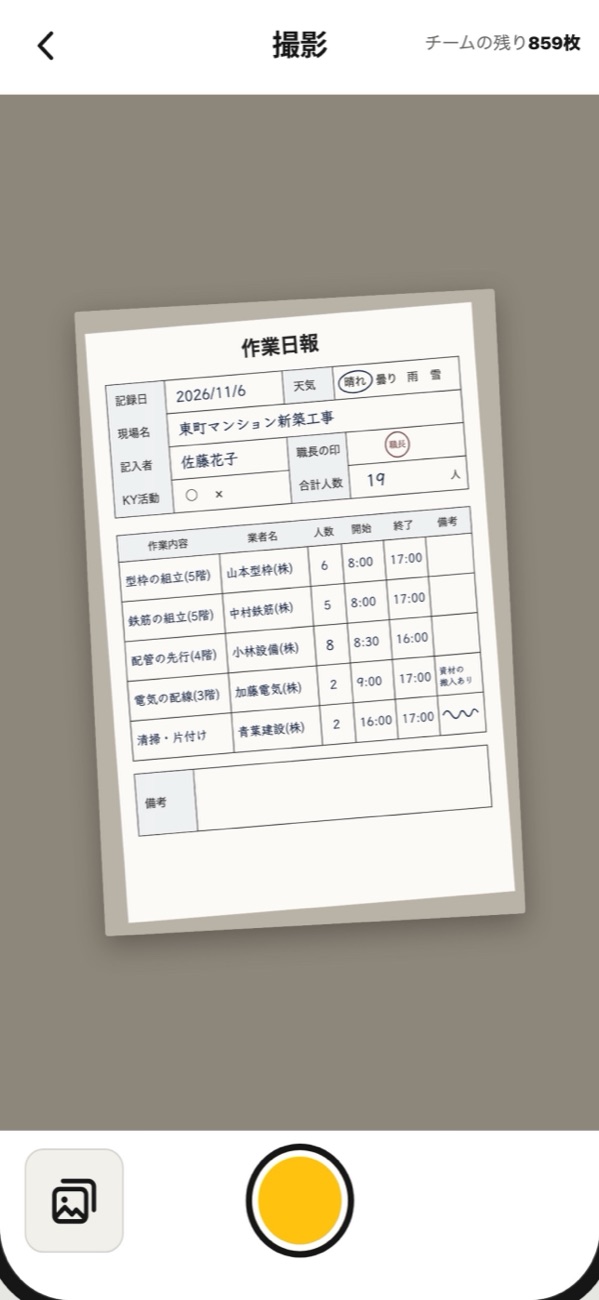
紙を撮る正面から、紙が画面いっぱいになるように撮ります
写真を渡して頼む何の紙か、どんな列の表にするかを文で伝えます
見比べてExcelに貼る返ってきた表を写真と照らし、直してから貼ります
OpenAIが説明している苦手なこと
OpenAIの開発者向けの説明には、モデルが画像の中の見える字を読めるとあります。苦手なことも並んでいます。手書きの表に関わるものを抜き出しました。
| 項目 | OpenAIの説明 | 手書きの表では |
|---|---|---|
| 日本語の字 | 日本語や韓国語のようなラテン文字(アルファベット)以外の字では、性能が落ちる場合がある | 品名や氏名は、数字より念入りに見る |
| 小さい字 | 読みやすくするには、画像の中の字を大きくする | 紙が画面いっぱいになるように撮る |
| 回転 | 回転した字や、上下が逆の字と画像は、読み違える場合がある | 紙の向きをまっすぐにして撮る |
| 位置 | 正確な位置を答える作業は苦手(例:チェスの駒の位置) | 値が隣の行や列にずれていないかを見る |
| 正確さ | 場面によって、誤った説明を返す場合がある | 数字は写真と1つずつ照らす |
同じ説明に、画像は読む前に縮められる場合がある、とも書かれています。細かい字の多い紙は、とくに大きく写しておくと安心です。
手書きの表を読ませる頼み方
写真を添えて、何の紙か、どんな形で返してほしいか、読めない字をどうするかを書きます。お客様の名前や金額が写っている紙は、送る前に会社の決まりを確かめてください(あとの「仕事の紙を送る前に確かめること」をご覧ください)。
この写真は手書きの作業日報です。表の中身を、見出しの行つきの表にしてください。読めない字は「?」にして、推測で埋めないでください。数字は書いてあるとおりに写してください。
何枚か続けて頼むなら、列の名前をこちらで決めておきます。頼むたびに列の順番や名前が変わると、あとで1つの表にまとめるときに手間がかかるためです。
この写真は手書きの作業日報です。次の列の表にしてください。列:作業内容・業者名・人数・開始・終了・備考。空欄は空のままにしてください。読めない字は「?」にして、推測で埋めないでください。数字は半角で、書いてあるとおりに写してください。
- 写真は1枚ずつ渡します。まとめて渡すと、どの紙の値かが分かりにくくなります。
- 頼み方の文は取っておき、次も同じ文で頼みます。
- 合計の欄がある紙は、「合計の欄も写す」と書き添えます。
読み違いの確かめ方
ChatGPTは、読み違えた所も整った表にして返します。見た目では、どこが怪しいのか分かりません。写真と表を並べて、行ごとに見ていきます。
形の似た数字7と9、9と4、3と2
消した字・直した字線で消した字まで入っていないか
枠からはみ出したはんこ隣の行の値になっていないか
横向き・逆さまの写真OpenAIが、読み違える場合があると説明
- 行の数を数えます。紙と表で数が合わなければ、行が抜けているか、増えています。
- 数字の列から見ます。金額・人数・測定値のように、誤ると困る列が先です。
- 「?」になった所は、紙を見て自分で入れます。
ChatGPTに「自信のない所を挙げて」と頼むこともできます。ただ、挙がらなかった値が正しいとは限らないので、自分の目で照らす代わりにはなりません。
確かめた表をExcelに貼る
確かめた表は、コピーしてExcelに貼り付けます。貼ったときに崩れやすいのは、番号と日付です。
| 先頭の0が消える | 「0123」のような番号は、Excelが数として扱い「123」になります |
|---|---|
| 日付に変わる | 「12/2」のような書き方は、Excelが日付として扱います |
貼る先の列を先に「文字列」にしておくと、防げる場合があります。貼ったあとに、番号と日付の列を見てください。
合計の欄がある紙は、Excelの式で合計を出して、紙に書いてあった合計と比べます。合わなければ、どこかの値が違っているか、紙の合計が違っています。
ChatGPTが合う場面と合わない場面
手軽さが生きるのは、枚数が少ないときです。同じ紙が毎日出てくるなら、頼んで、照らして、貼る作業が枚数のぶんだけ続きます。
| 場面 | ChatGPT | 理由 |
|---|---|---|
| 手書きの表を、たまに1枚Excelにしたい | 合う | 用紙ごとの設定が要らず、その場で頼めます |
| 日報や点検表が、毎日たまる | 合いにくい | 1枚ごとの手間が減りません。無料のプランは、写真を添えられる回数に上限があります |
| 何人もの紙を、1つの表に集めたい | 合いにくい | 頼む人や回によって、列の並びが変わることがあります |
| お客様の名前や金額が写っている | 先に確認 | 会社の決まりと、ChatGPTの設定を確かめてからにします |
仕事の紙を送る前に確かめること
会話が学習に使われるかどうか
ChatGPTの料金のページには、個人向けのプラン(無料・Go・Plus・Pro)では会話の内容がモデルの学習に使われ、止めることもできる、と書かれています。止めるには、設定の「データコントロール」にある「モデル改善に協力する」をオフにします(2026年11月時点の画面)。
オフにしても、紙に写っているお客様の名前や金額を、社外のサービスに送ることに変わりはありません。送ってよい紙かどうかは、会社の決まりで確かめてください。
無料で使える範囲
同じページで、無料のプランの画像の読み取りとファイルの添付は「Limited(上限あり)」となっています。上限の数は、料金のページには書かれていません。まとまった枚数を読ませたいときは、足りるかを先に試してください。
毎日たまる紙は、AI-OCRに任せる
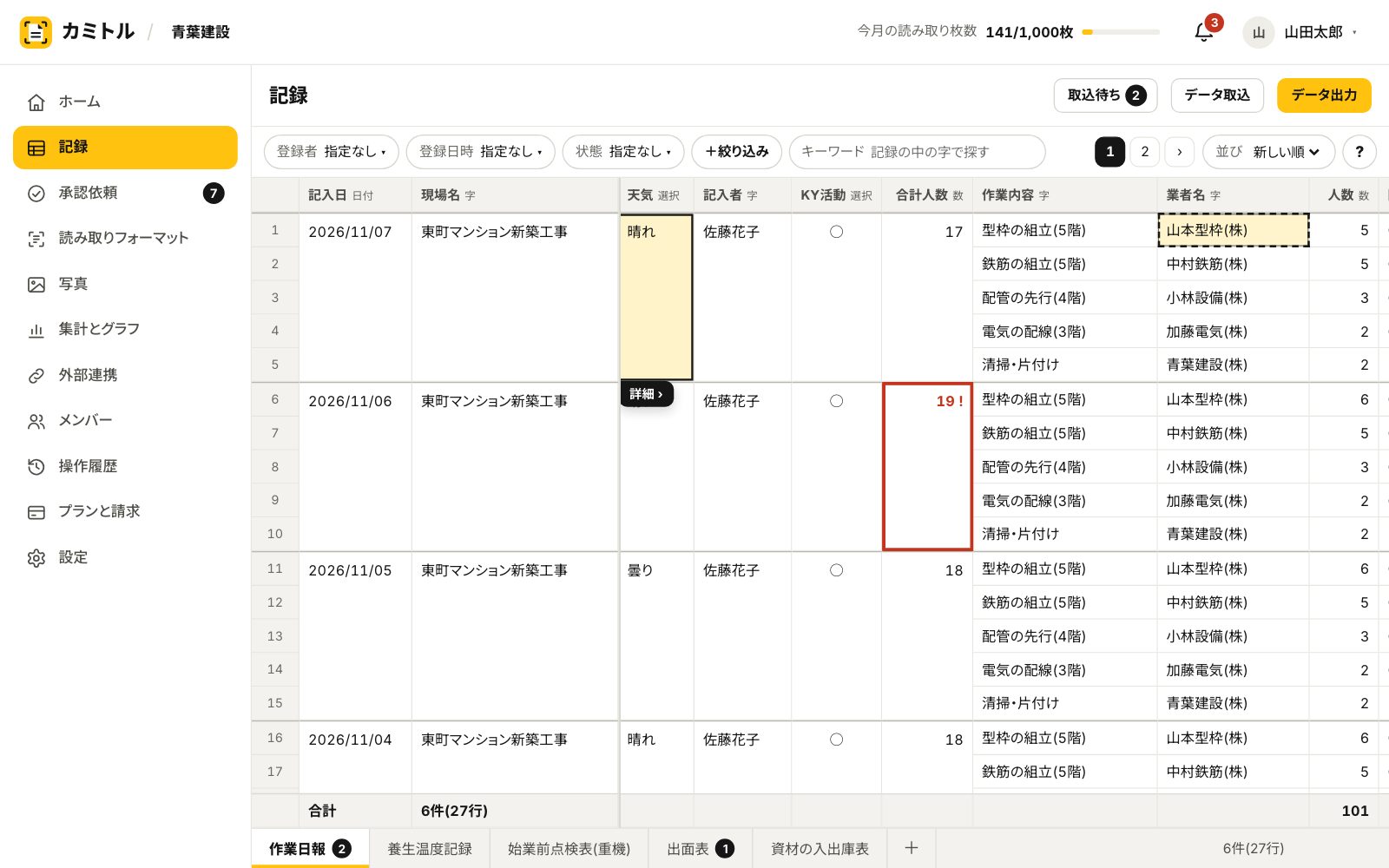
日報や点検表のように同じ紙が毎日出てくるなら、手書きも読めるAI-OCR(AIの文字読み取りサービス)のほうが合います。カミトルも、その1つです。
| 比べる点 | ChatGPT | カミトル |
|---|---|---|
| 使い方 | 写真を渡して、文で頼む | スマホで撮るだけ |
| 表の形 | 頼むたびに変わることがある | 2枚目からは、1枚目と同じ列 |
| 確かめ | 印は付かない。自分で写真と照らす | 自信の低い値に印が付く。写真と並べて直せる |
| 記録 | 会話の中に残る。Excelには自分で貼る | 会社の記録としてたまる。Excelに書き出せる |
| 写真の扱い | 個人向けのプランは、設定で学習を止められる | 写真や記録を、AIの学習に使わない |
| 費用 | 無料(上限あり)。有料のプランもある | 月額9,800円(税別)。30日間無料で試せる(100枚まで) |
カミトルの読取精度は、平均99.3%です(2026年11月当社調べ。手書きと印字の帳票を1文字ごとに比較)。月額には、20アカウントと月1,000枚の読み取りが入っています。初期費用0円で始められ、無料のお試しにカードの登録は要りません。
Excelの機能やGoogleドライブも含めた比べは、手書きの表をExcelにする方法4つをご覧ください。
よくある質問
- 無料のChatGPTでも、手書きの表を読ませられますか
- できます。無料のプランでも、写真を添えて頼めます。ただし、添えられる回数には上限があります。
- 返ってきた表は、そのまま使えますか
- おすすめしません。OpenAIも、誤った説明を返す場合があると説明しています。金額や測定値は、写真と照らしてから使ってください。
- ChatGPTのほかの生成AIでも、同じようにできますか
- 写真を読める生成AIなら、同じ頼み方で試せます。苦手なことや、会話の扱いは、サービスごとに違います。
まとめ
ChatGPTには、手書きの表の写真を渡して、表にするよう頼めます。たまに1枚をExcelにするなら、手軽な方法です。ただし、日本語の字では性能が落ちる場合があり、回転した写真は読み違える場合があります。読み違いは、見た目では分かりません。列の名前を決めて頼み、行の数と数字の列を写真と照らしてから使ってください。毎日たまる紙は、AI-OCRに任せるほうが続きます。