
データ入力を自動化する方法は元のデータと入力する先で決まる
データ入力とひと口に言っても、紙の日報を見ながら打つのか、届いたExcelの数字を自社の表に写すのかで、使える方法は変わります。先に、入力する元のデータと、入力する先を見ます。ほかのExcelにあるデータならExcelの機能、システムの画面への入力ならRPA(パソコンの操作を自動でくり返すソフト)、紙ならAI-OCR(手書きも読める、AIの文字読み取りサービス)と、合う方法が分かれます。
ほかのExcelやCSVExcelの機能で取り込む
人が1から打つフォームで集める
システムの画面に打つRPAに任せる
紙や手書きAI-OCRで読み取る
データ入力を自動化する5つの方法の比較
| 方法 | 元のデータ | できること | 気をつける点 |
|---|---|---|---|
| Excelの機能 | ほかのExcel・CSV・PDFの表 | 同じ形のファイルをまとめて取り込む。同じ操作をくり返す | ファイルの形がそろっていること |
| フォーム | 人が1から打つ | 回答が1行ずつ表にたまる | 入力する人の全員が、やり方を替える |
| RPA | 電子のデータ。入力する先はシステムの画面 | 画面への入力を、決めた手順でくり返す | その都度の判断が要る作業は任せられない |
| AI-OCR | 紙・手書き | 字を読み取って表データにする | 読み違いがある。人が確かめる |
| 生成AI | 写真やファイル | 中身の要約や分析を頼める | 誤りを含むことがある。毎回確かめる |
ExcelやCSVのデータはExcelの機能で取り込む
入力する元がほかのExcelやCSV(値をカンマで区切ったファイル)なら、打ち直す必要はありません。Excelに入っている機能で取り込めます。
Power Queryでファイルをまとめて取り込む
Power Queryは、Excelの「データ」タブにある「データの取得」の機能です。同じ形のファイルを1つのフォルダーに入れておくと、1つの表にまとめて取り込めます。Microsoftは、部門ごとの予算のブックを毎月まとめる例を挙げています。1度設定すれば、次からはデータを更新するだけで取り込み直せます。
条件は、どのファイルも列の見出しと列の数が同じであることです。支店ごとに列の違う表は、先に様式をそろえます。フォルダーからの取り込みは、Windows版のExcelの説明です。
PDFの中の表も取り込めます。Microsoftの版ごとの一覧(Office 2016・2019・Microsoft 365)で、PDFに印があるのはMicrosoft 365だけです。Mac向けの一覧にPDFは入っていません。スキャンしたPDFや手書きを読めるかどうかの説明は、Power QueryのPDFの説明のページには見当たりませんでした。
出典:Microsoftサポート「複数のファイルを含むフォルダーからデータをインポートする」、「Excel バージョンの Power Query データ ソース」、Microsoft Learn「PDF」
マクロの記録で同じ操作をくり返す
字や数を入力する、書式を整える、データを取り込むといった決まった操作は、マクロの記録で自動にできます。操作を1度記録すると、Excelがその手順をプログラムとして残します。記録したとおりに動けばよいなら、プログラミングの知識は要りません。
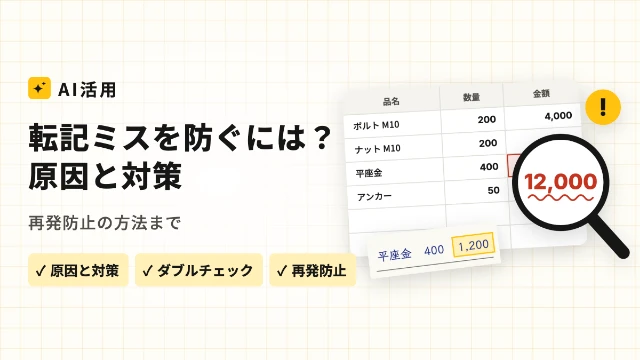
弱い所もあります。範囲を決めて記録したマクロは、その範囲のセルにしか動きません。行が増えた月は、新しい行が処理されないままになります。
出典:Microsoftサポート「マクロ記録で作業を自動化する」
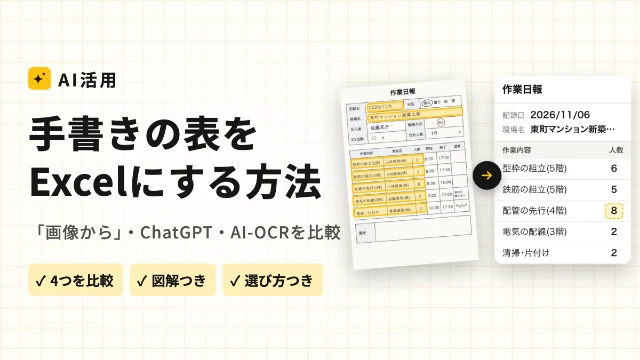
Excelには、写真の表を取り込む「画像からデータ」もありますが、対応している言語に日本語は入っていません。くわしくは手書きの表をExcelにする方法4つをご覧ください。
人が打つデータはフォームで集める
現場の報告や申し込みのように人が1から打つデータは、はじめからフォームに入力してもらうと、紙からの打ち直しがなくなります。
職場や学校のアカウントのMicrosoft Forms(Microsoftのアンケートのフォーム)では、「Excelで結果を開く」を選ぶと、フォームとつながったExcelのブックがOneDriveに保存されます。質問が列に、回答が行に並び、新しい回答はブックに入ります。Googleフォームも、回答をGoogleスプレッドシートに保存できます。
替わるのは入力する人の側です。紙に書いていた人の全員が、スマホやパソコンで入力します。
出典:Microsoftサポート「フォームの結果を確認して共有する」、Google「フォームの回答の保存先を選択する」
システムへの入力のくり返しはRPAに任せる
RPAは、人がしてきた決まったパソコン操作を、ソフトウェアのロボットで自動化する仕組みです。Excelの表を見ながら、業務のシステムの画面に1件ずつ入力する。こうしたアプリをまたぐ作業に使います。
出典:総務省「RPA(働き方改革:業務自動化による生産性向上)」
総務省の「自治体におけるRPA導入ガイドブック」は、RPAに向く仕事を次のように挙げています。
- 定型的で、複雑な判断の要らない業務
- 大量の処理をくり返す業務
- 起点になる情報が電子化されている、または電子化できる業務
- 処理の対象が安定していて、変化が少ない業務
RPAは、決めた手順のとおりに動きます。人のような、その都度の判断はできません。同じガイドブックには、Excelファイルの加工や変換ならExcelやマクロでもできる、ともあります。RPAが得意なのは、複数のシステムをまたぐ処理です。
Windows 11にはRPAの道具が入っている
Windows 11には、Microsoftの「Power Automate」のデスクトップ用アプリがはじめから入っていて、追加料金なしで使えます。マウスとキーボードの操作を記録して、アプリへの入力をくり返す流れを作れます。
追加料金なしで使えるのは、自分のパソコンで自分が動かす範囲です。作った流れをほかの人と共有するには、有料のPower Automate Premiumが要ります。Microsoftの価格のページには、1ユーザーあたり月2,248円相当(税別、年払い。2026年11月時点)と載っています。人が付かずに動かす自動化は、別のプランです。
出典:Microsoft Learn「Windows 11 で Power Automate の使用を開始する」、「Power Automate のライセンスに関するよくあるご質問」、Power Automate の価格
紙や手書きはAI-OCRで読み取る
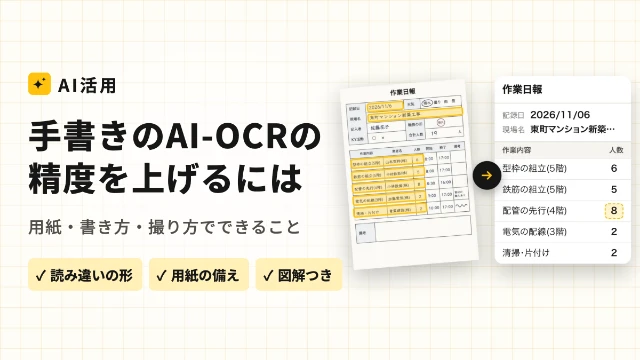
元のデータが紙なら、まず字を読み取ってデータにする所からです。総務省のガイドブックは、AI-OCRを、AIを使って字を見分ける仕組みで、1字ずつのマスに区切られていない欄の手書きの字も読めるようにするもの、と説明しています。
読み違いはあります。同じガイドブックが紹介するつくば市の例では、読み取りの精度は95%程度で、読み取りの難しい画像は一覧に出て、人が見て入力します。RPAのガイドブックが紹介する宇部市の例では、処理の件数が少ないと、読み違いを直す量によっては、かえって作業時間が増える場合があることも分かりました。毎日たまる紙のように、枚数のある仕事に合う方法です。
読み取ったデータをシステムに入力する所までつなげるなら、RPAと組み合わせます。総務省のガイドブックも、AI-OCRとRPAを組み合わせると、紙の申請書をデータにしてシステムに入力するまでの作業を効率よくできる、としています。
出典:総務省「自治体におけるAI活用・導入ガイドブック」、「自治体におけるRPA導入ガイドブック」
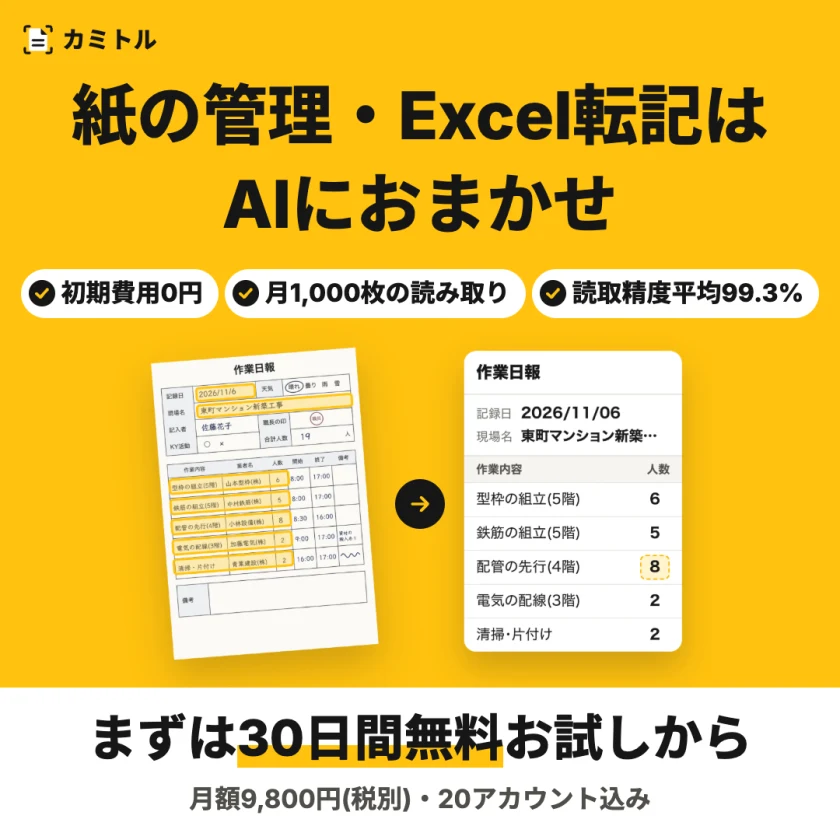
カミトルは紙を撮るだけでデータにするAI-OCR
カミトルも、AI-OCRのサービスです。
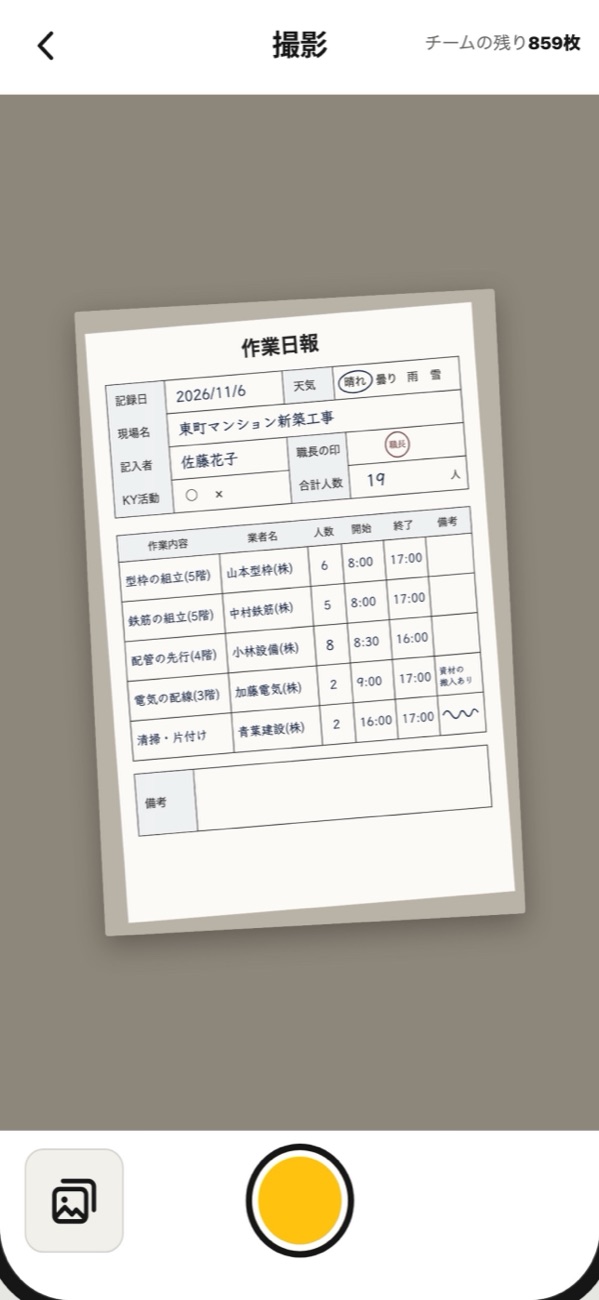
紙を撮るいつもの紙を、スマホやタブレットで撮ります
AIが読み取る自信の低い値に印が付くので、写真と照らします
データがたまる記録を書き出すか、Excelへ自動で転記します
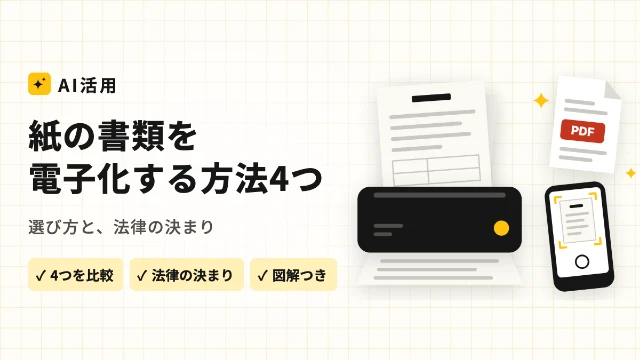
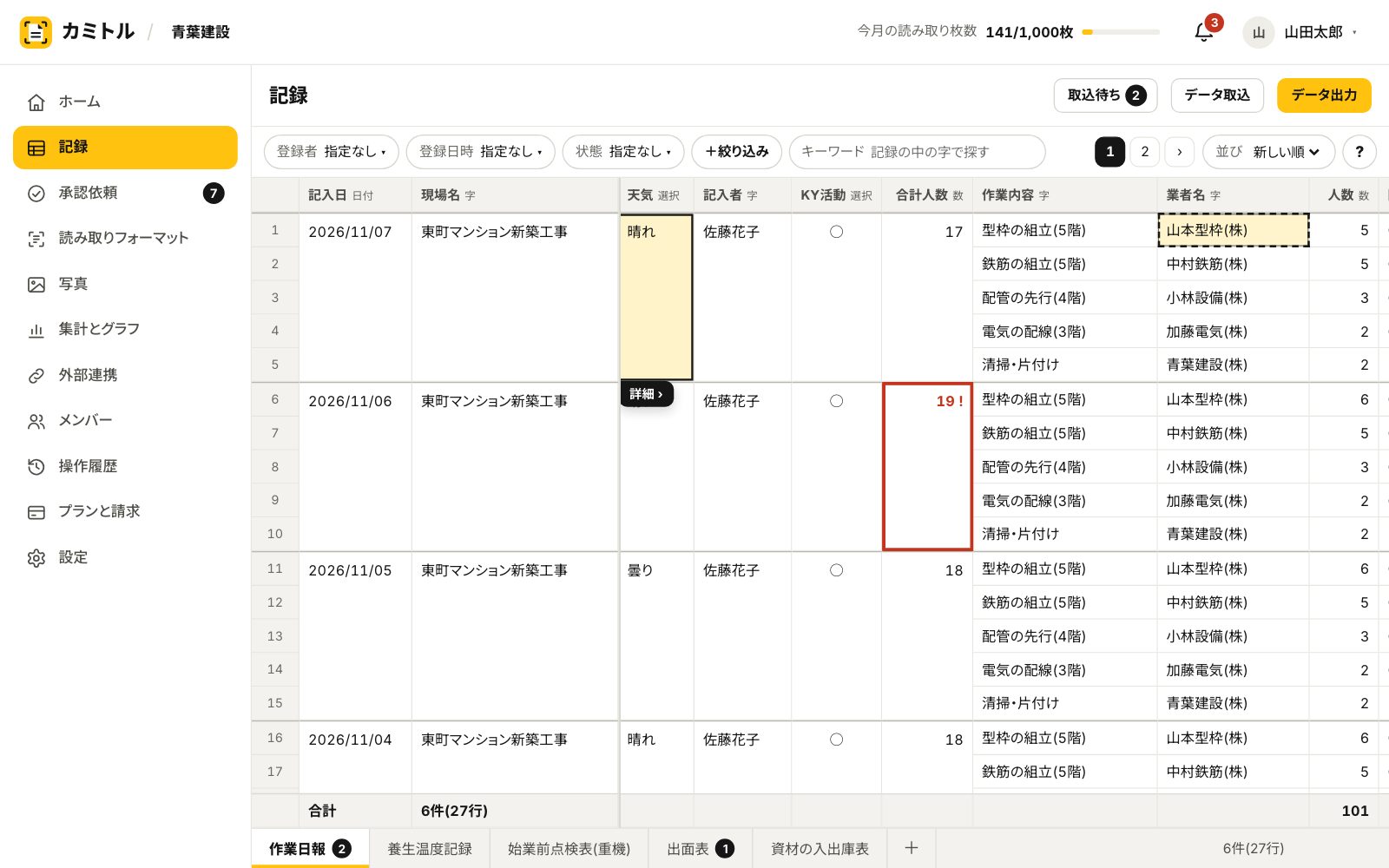
カミトルは、紙をスマホで撮るとAIが項目を作って表データにします。読み取る枠の指定は要りません。PDFや写真のファイルからも取り込めます。自信の低い値、読めなかった値、合計の合わない値には印が付き、紙の写真と並べて確かめてから登録できます。
カミトルで、丁寧に書かれた手書きの帳票と印字の帳票を読み取り、紙の字と1文字ごとに比べたところ、読取精度は平均99.3%でした(2026年11月当社調べ)。手書きの字だけでは98.8%で、崩した字や小さく写った写真では、これより下がります。
記録は、ExcelやCSVのほか、会社のExcelの様式のまま書き出せます。GoogleスプレッドシートやOneDrive・SharePointのExcelへの自動転記にも対応しています。
| 料金 | 初期費用0円・月額9,800円(税別)。20アカウントと月1,000枚の読み取りを含みます |
|---|---|
| 無料お試し | 30日間・100枚まで。カードの登録は要りません |
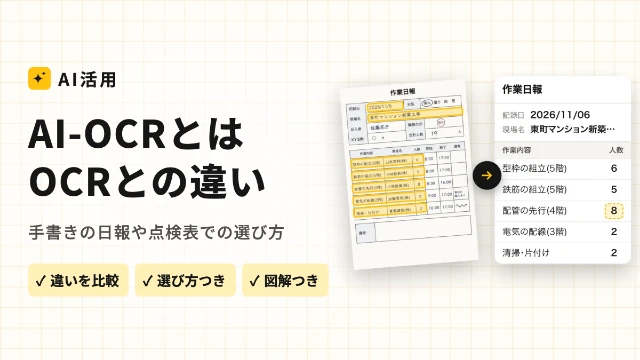
AI-OCRの仕組みと選び方は、AI-OCRとはをご覧ください。
生成AIでのデータ入力はどこまでできるか
CopilotやGeminiのような生成AIにも、ファイルや写真を渡して、中身について頼めます。Microsoftは、職場や学校向けのCopilotについて、ファイルをアップロードすると要約や分析ができると説明し、対応する形式に表計算のファイルと画像を挙げています。Googleも、Geminiに写真やスプレッドシートをアップロードして分析できると説明しています。写真の表をExcelの表にできるかを名指しした説明は、どちらのページにも見当たりませんでした。
3社とも、誤りがあると説明しています。Microsoftは、Copilotの出力が不正確だったり不完全だったりする可能性があり、使う人が確かめる必要があるとしています。Googleは、Geminiが不正確な情報を事実のように示すことがあるとしています。OpenAIの開発者向けの説明には、日本語のようなラテン文字以外の字の画像では、性能が落ちる場合があるとあります。
出典:Microsoftサポート「Microsoft Copilot でサポートされているファイル形式」、Microsoft Learn「アプリケーション カード: Microsoft Copilot (組織向け)」、Google「Gemini アプリでファイルをアップロードして分析する」、「Gemini アプリのプライバシー ハブ」、OpenAI「Images and vision」
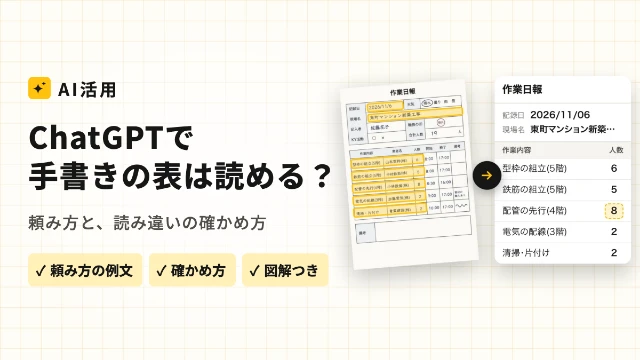
生成AIを試すなら、たまに1枚からです。毎日の入力には、カミトルのように、確かめる画面があり記録の残るAI-OCRのほうが続きます。頼み方の例文は、ChatGPTで手書きの表は読める?をご覧ください。
データ入力を自動化する方法の選び方
元のデータと、入力する先の2つで決まります。
人が1から打っているデータは、この図の手前で、フォームに替えられないかを考えます。紙をやめられるなら、読み取る作業そのものが要らなくなります。生成AIは、毎日の仕事に組み込む方法ではないので、図には入れていません。
1つの方法で終わらないこともあります。紙の注文書をAI-OCRで読み取り、できた表をRPAで販売管理のシステムに入れる、といった組み合わせです。
よくある質問
- データ入力の自動化は、無料でできますか
- できる範囲があります。ExcelのPower Queryとマクロは、Excelがあれば追加の費用はかかりません。Windows 11に入っているPower Automateのデスクトップ用アプリも、追加料金なしで使えます。
- RPAとExcelのマクロは、何が違いますか
- 総務省の「自治体におけるRPA導入のすすめ」は、マクロは特定のアプリの中の自動化が基本で、RPAは違うシステムやアプリをまたぐ処理もできる、と分けています。Excelファイルの加工や変換は、Excelやマクロでもできます。
- 紙の書類のデータ入力も自動化できますか
- できます。AI-OCRで紙の字を読み取ってデータにします。読み違いがあるので、人が確かめる作業は残ります。
まとめ
データ入力の自動化は、元のデータと入力する先から考えます。ほかのExcelやCSVにあるならPower Queryやマクロ、人が1から打つならフォーム、システムの画面へのくり返しならRPA、紙や手書きならAI-OCRです。紙からの入力に時間がかかっているなら、AI-OCRで1種類の紙から試してみてください。