
無料で使えるOCR・AI-OCRとは?
OCRは、紙や写真、PDFに写った文字を読み取って、コピーや検索のできる文字データにする技術です。AIを使って、手書きの字や様式の違う帳票も読み取れるようにしたものを、AI-OCRと呼びます。くわしくはAI-OCRとはをご覧ください。
無料で使えるものは、大きく3つに分かれます。GoogleドライブやGoogleレンズのように、ふだんの道具に付いている機能。ChatGPTやGeminiのように、写真を渡して読んでもらう生成AI。業務向けのAI-OCRが用意している、無料トライアルです。
この記事では、この3つの種類から15個を選び、各社の公式のページの内容で、無料で使える範囲と、手書き・表への対応を紹介します。
無料で使えるOCRの3つの種類と選び方
3つの種類は、しくみも取り出せる形も違います。
OCR写真やPDFの字を、コピーできる文字やPDFにする
生成AI写真を渡して、読み取り方を言葉で頼む
AI-OCR手書きの帳票を読み取って、表のデータにする
| 種類 | しくみ | 合う使い方 |
|---|---|---|
| OCR | Googleドライブやスマホ、パソコンに付いている機能で、写真やPDFの字を取り出す | 書類の字を、コピーして使いたいとき |
| 生成AI | 写真やPDFを渡して、読み取ってほしい内容を言葉で頼む | 少ない枚数で、取り出し方を言葉で頼みたいとき |
| AI-OCR | 業務向けのAI-OCRを、決まった期間や枚数だけ無料で使う | 帳票がたまっていて、導入の前に読み取りを確かめたいとき |
取り出したい形で選ぶ
OCRで取り出せるのは、コピーできる文字や、検索できるPDFです。Googleドライブのヘルプには、表やリストは検出されない可能性があると書かれています。日報や点検表のように行と列のある紙を、表のままデータにしたいなら、AI-OCRの無料トライアルが候補になります。生成AIでは、Geminiが回答の表をGoogleスプレッドシートに書き出せます。
手書きかどうかで選ぶ
公式のページに手書きへの対応が書いてあるのは、この記事の15個のうち、Googleレンズと、AI-OCRの6つです。ほかの道具と生成AIは、ヘルプや料金のページに、手書きを読み取れるという説明がありませんでした。手書きの帳票を読ませるなら、先に何枚か試してください。
読ませる量で選ぶ
生成AIの無料の枠には上限があります。AI-OCRの無料トライアルは、期間や枚数が決まっています。紙が毎日・毎週たまるなら、無料トライアルで読み取りを確かめてから、有料のプランを検討します。
無料で使えるOCR・AI-OCRの比較表
この記事で紹介する15個を、種類ごとに1つの表にまとめました。名前を押すと、それぞれの紹介へ移ります。
| 種類 | ツール名 | 無料で使える範囲 | 手書き対応 | 取り出せる形 |
|---|---|---|---|---|
| OCR | 1. Googleドライブ | Googleアカウント | 説明なし | Googleドキュメント |
| 2. Googleレンズ | アプリの機能 | 対応 | コピーした文字 | |
| 3. iPhone・iPadのテキスト認識表示 | 端末の機能 | 説明なし | コピーした文字 | |
| 4. Snipping Tool | Windows 11の機能 | 説明なし | コピーした文字 | |
| 5. Adobe Acrobatオンラインツール | 読み取れるのはPDFだけ | 説明なし | 検索できるPDF | |
| 6. Adobe Scan | 無料のアプリ | 説明なし | 検索できるPDF | |
| 生成AI | 7. ChatGPT | 無料版は上限あり | 説明なし | チャットの回答 |
| 8. Gemini | 無料で使える(上限あり) | 説明なし | 回答の表をスプレッドシートへ | |
| 9. Claude | 5時間ごと・週ごとの制限 | 説明なし | チャットの回答 | |
| AI-OCR | 10. カミトル | 30日間・100枚まで | 対応 | Excel・CSVなど |
| 11. スマートOCR | 5日間・100枚まで | 対応 | CSV | |
| 12. SmartRead | 500枚まで | 対応 | Excel・CSVなど | |
| 13. DynaEye 11 | 60日間 | 対応 | 要問い合わせ | |
| 14. DEEP READ | 2週間 | 対応 | CSV | |
| 15. LINE WORKS PaperOn | 30日間・200回まで | 対応 | CSV |
2026年11月時点。各社の公式のページより。
無料で使えるOCR 6選
Googleのサービスや、スマホ・パソコンに付いている機能、無料のアプリです。写真やPDFの字を、コピーできる文字や検索できるPDFにします。Googleレンズ・テキスト認識表示・Snipping Toolは、アプリや端末に付いている機能で、公式のページに料金の説明はありません。
1. Googleドライブ
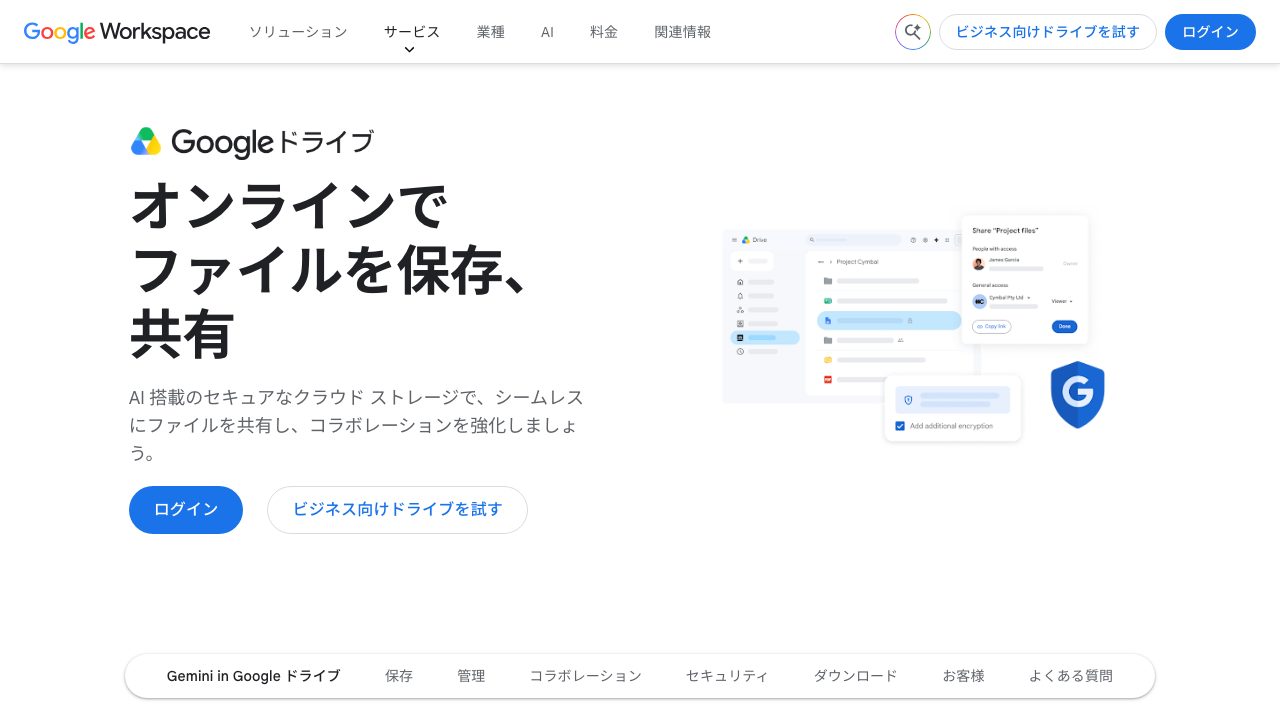
Googleドライブに入れたPDFや写真を、Googleドキュメントで開いて文字にする機能です。ヘルプには、日本語を含む対応言語の一覧が載っています。リストや表、列などは検出されない可能性があるとも書かれています。
| 無料で使える範囲 | Googleアカウントで使えます(最大15GBの保存容量が付きます)。変換するファイルは、2MB以下がすすめられています |
|---|---|
| 読み取れるもの | PDF(複数ページ)と、写真のファイル(.jpeg・.png・.gif) |
| 日本語 | 対応 |
| 手書き対応 | 説明なし |
| 表 | 「リスト、表、列、脚注、巻末の注などは、検出されない可能性があります」 |
| 取り出せる形 | Googleドキュメント |
| 使う場所 | パソコンのブラウザー |
2. Googleレンズ
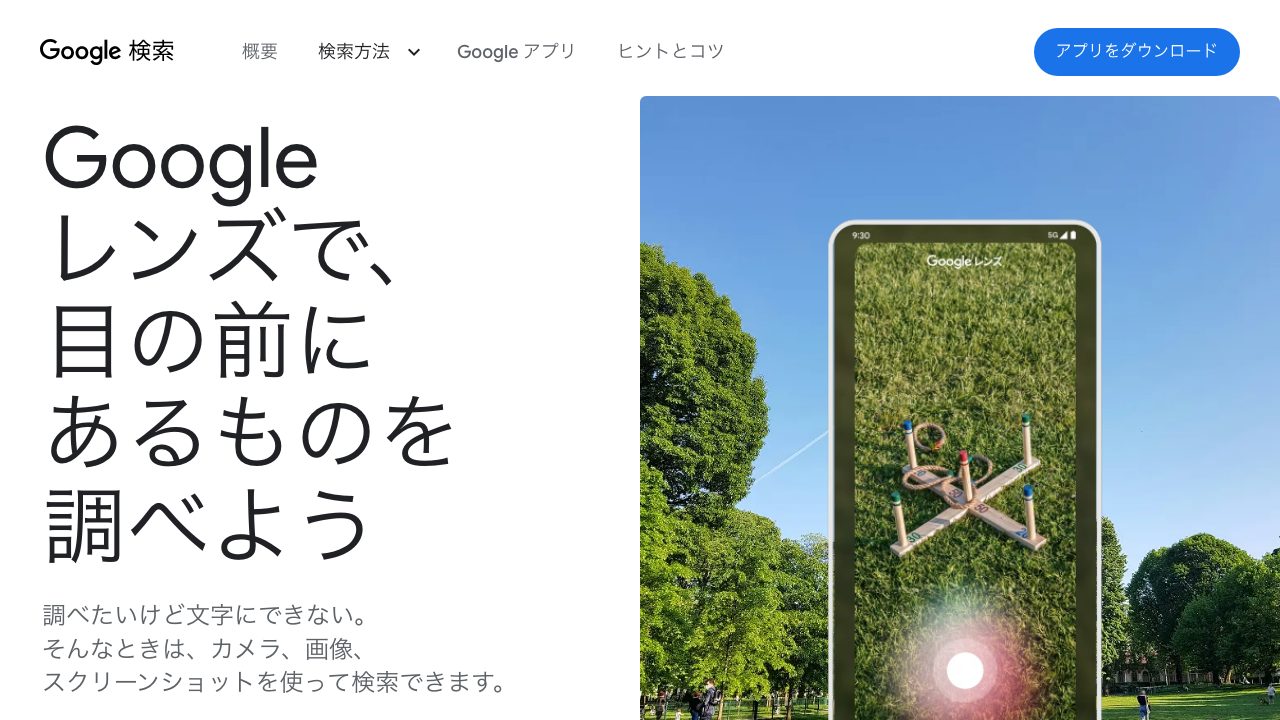
スマホのカメラやスクリーンショットから、写っている文字をコピーする機能です。公式のページには、カメラで手書きの字などを翻訳したり、文字をスマホやパソコンにコピーしたりできると書かれています。
| 読み取れるもの | カメラに写したもの、スクリーンショット |
|---|---|
| 手書き対応 | 対応(手書きの字などを翻訳できる。文字のコピーもできる) |
| 表 | 説明なし |
| 取り出せる形 | コピーした文字 |
| 使う場所 | スマホ |
3. iPhone・iPadのテキスト認識表示
出典:Apple サポート
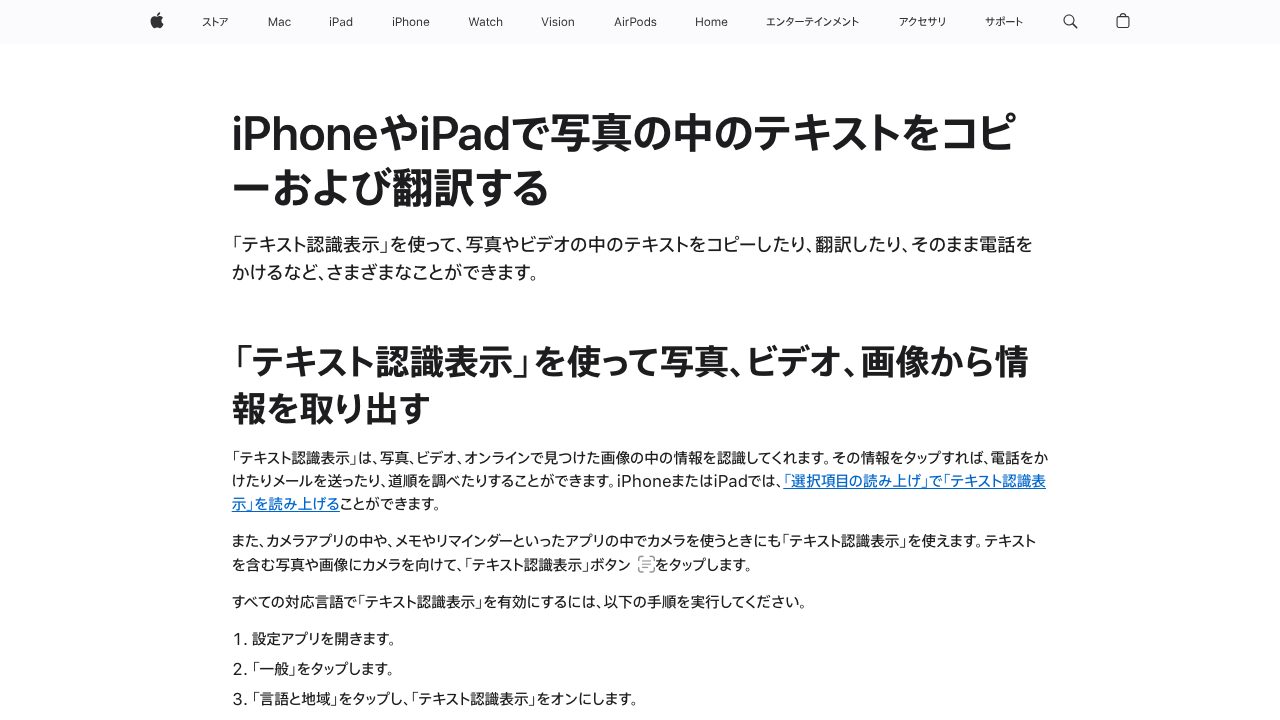
写真やビデオに写った文字を認識して、コピーや翻訳ができるiPhone・iPadの機能です。カメラアプリのほか、メモやリマインダーの中でカメラを使うときにも使えます。
| 使える端末 | iOS 15以降を搭載したiPhone XS、iPhone XR以降。iPadは、iPadOS 15.1以降の対応機種 |
|---|---|
| 読み取れるもの | 写真、ビデオ、カメラに写したもの |
| 日本語 | 対応 |
| 手書き対応 | 説明なし |
| 表 | 説明なし |
| 取り出せる形 | コピーした文字 |
4. Snipping Tool
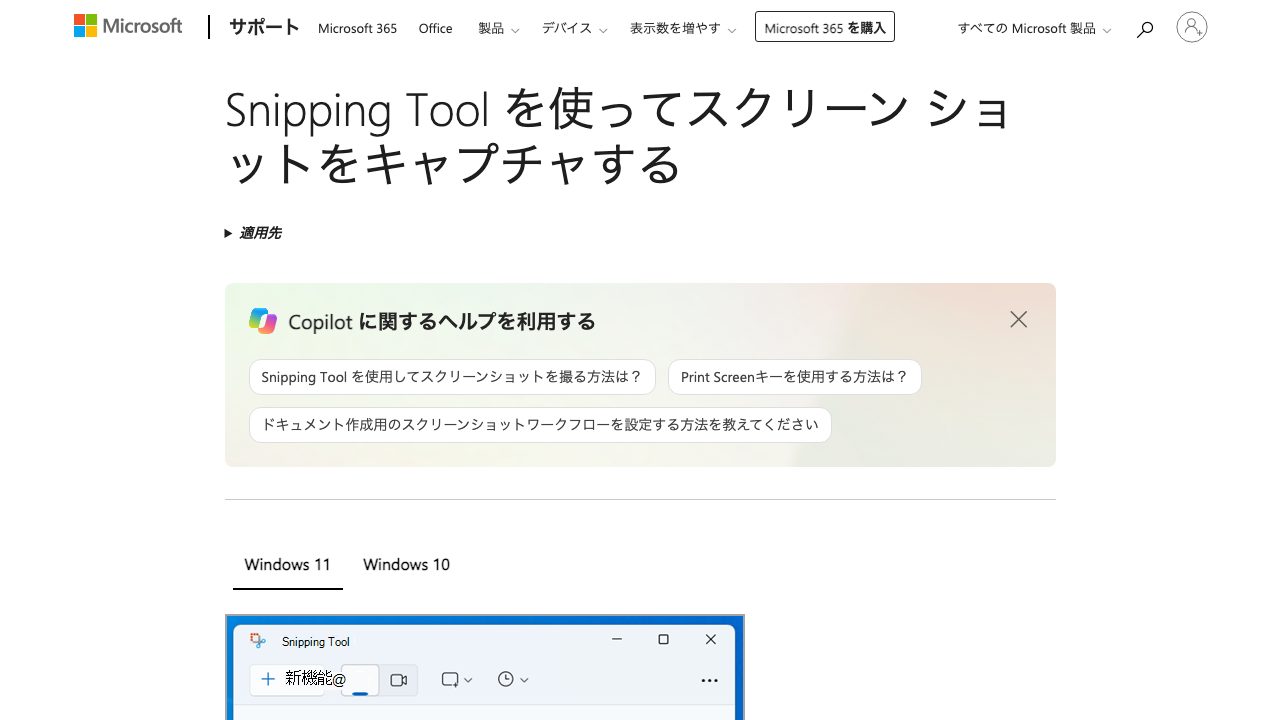
Windowsの画面を切り取るアプリです。切り取ったあとに「テキスト アクション」を選ぶと、画像から文字を取り出せます。サポートのページには、文字の認識はすべてパソコンの中で行われると書かれています。
| 使える端末 | Windows 11のパソコン |
|---|---|
| 読み取れるもの | 切り取った画面 |
| 日本語 | 説明なし |
| 手書き対応 | 説明なし |
| 表 | 説明なし |
| 取り出せる形 | コピーした文字 |
5. Adobe Acrobatオンラインツール
ブラウザーでPDFの文字を認識して、コピーや検索のできるPDFにするツールです。公式のページでは「無料のOCRツール」と紹介されています。読み取れるのはPDFだけで、JPGやPNGなどの画像のファイルには、有料のAcrobat Proの無料体験が案内されています。
| 無料で使える範囲 | 「無料のOCRツール」。回数やページ数の上限は説明なし |
|---|---|
| 読み取れるもの | |
| 日本語 | 対応 |
| 手書き対応 | 説明なし |
| 表 | 説明なし |
| 取り出せる形 | 文字のコピーや検索ができるPDF |
| 使う場所 | ブラウザー |
6. Adobe Scan
紙の文書をスマホで撮ってPDFにする、無料のスキャンアプリです。OCRの技術が入っていて、撮った文書を編集や検索のできるPDFに変換できます。
| 無料で使える範囲 | 無料のアプリ(サブスクリプション版では、ほかの機能も使えます) |
|---|---|
| 読み取れるもの | スマホで撮った文書 |
| 手書き対応 | 読み取れるという説明はなし |
| 表 | 説明なし |
| 取り出せる形 | 編集や検索のできるPDF |
| 使う場所 | iPhone・Android |
2026年11月時点。各社の公式のページより。
無料で使える生成AI 3選(ChatGPT・Gemini・Claude)
写真やPDFを渡して、読み取ってほしい内容を言葉で頼みます。3つとも無料で使えますが、無料の枠には上限があります。
7. ChatGPT
OpenAIの生成AIです。写真やファイルを渡して、読み取ってほしい内容を言葉で頼みます。料金のページでは、無料版は画像の読み取り(Vision)とファイルのアップロードに上限があるとされています。
| 無料で使える範囲 | 無料版は、Visionとファイルアップロードに「上限あり」(数は説明なし) |
|---|---|
| 日本語 | OpenAIの開発者向けの説明に、日本語や韓国語のようなラテン文字以外の字が入った画像では、最適に動かない場合があると書かれています |
| 手書き対応 | 説明なし |
| 表 | 説明なし |
| データの扱い | 料金のページの表では、「コンテンツをモデルの学習に使用」の欄が「学習への利用を拒否可能」です |
8. Gemini
Googleの生成AIです。Geminiアプリに写真やドキュメントをアップロードして、内容について質問できます。回答に出た表は、Googleスプレッドシートに書き出せます。
| 無料で使える範囲 | 有料のAIプランが無くても使えます。アップロードと分析ができるファイルの数には、利用の回数に応じて制限がかかります |
|---|---|
| 1回に渡せる数 | 1つのプロンプトに最大10個(状況により制限がかかる場合があります) |
| 手書き対応 | アプリのヘルプには説明なし。Google Cloudの説明には、画像の中の手書きの字を読み解くときに、ハルシネーション(事実と違う出力)が起きることもあると書かれています |
| 表 | 回答の表を、Googleスプレッドシートにエクスポートできます |
9. Claude
Anthropicの生成AIです。画像やPDFをアップロードして、内容を読み取らせます。Freeプランは無料で、使える量に5時間ごと・週ごとの制限があります。
| 無料で使える範囲 | Freeプランは無料。使える量は制限されています(5時間ごと・毎週) |
|---|---|
| 渡せるファイル | チャットあたり最大20ファイル。PDFは1,000ページまでで、画像やグラフまで読むのは100ページ以下です |
| 手書き対応 | 説明なし |
| 表 | 説明なし |
2026年11月時点。各社の公式のページより。
ChatGPTで手書きの表を読ませるときの頼み方は、ChatGPTで手書きの表は読める?をご覧ください。
無料トライアルのあるAI-OCR 6選
手書きの帳票に対応した業務向けのAI-OCRのうち、公式のページに無料トライアルの案内があるものです。有料の料金の比較は、AI-OCRの比較をご覧ください。
10. カミトル
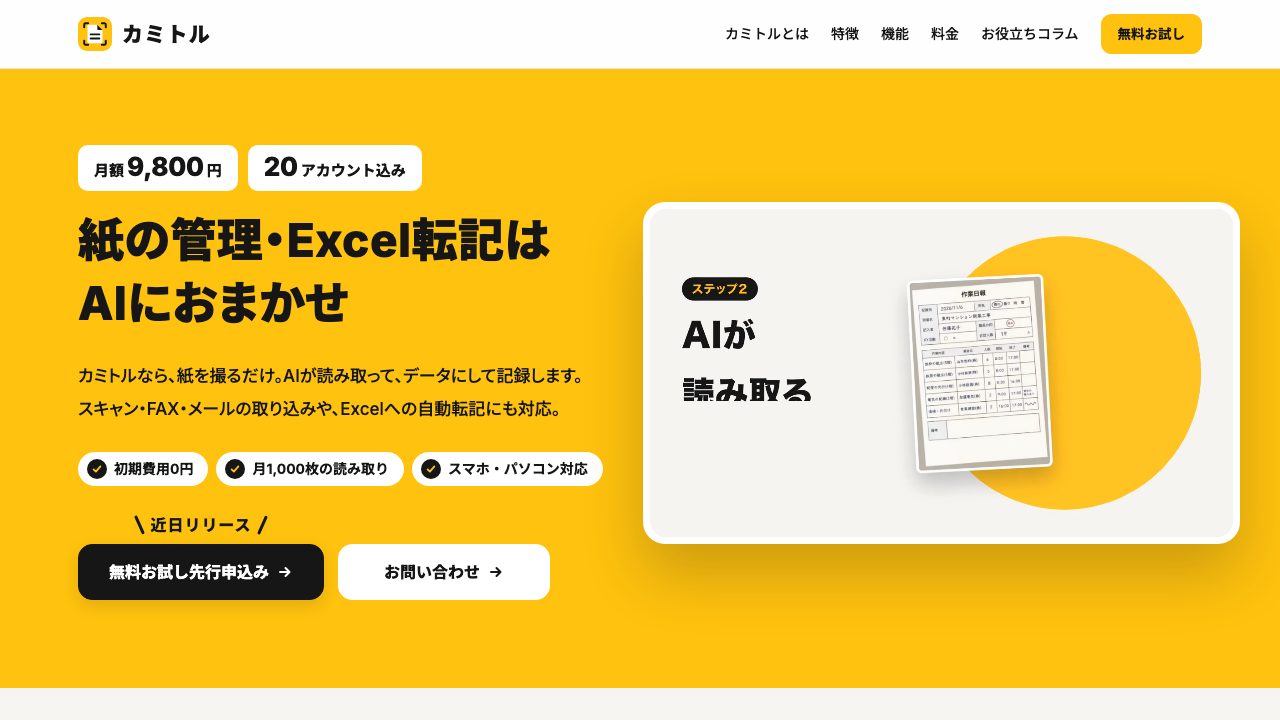
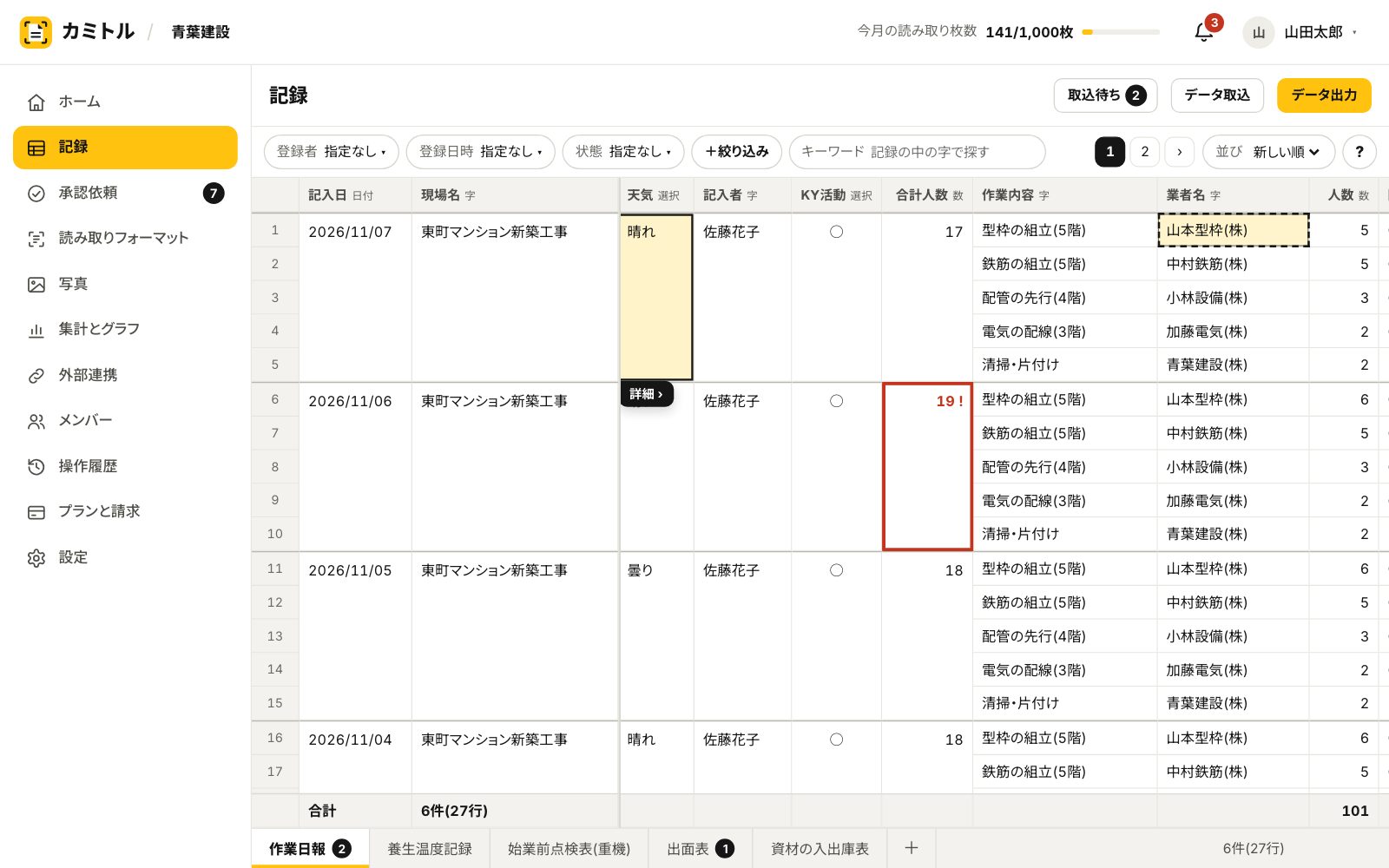
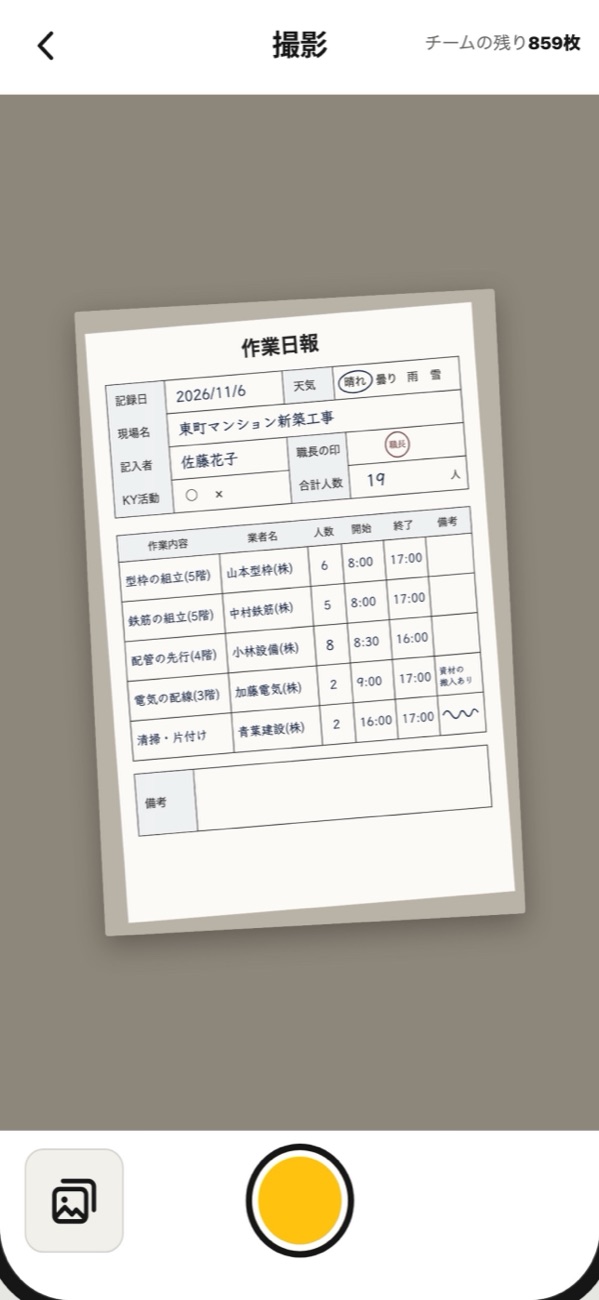
カミトルは、高精度・低価格のAI-OCRです。手書きの帳票をスマホで撮ると、AIが項目を作って表データにします。無料お試しでは、すべての機能を30日間、100枚まで使えます。
| 無料お試し | 30日間・100枚まで。すべての機能を20アカウントで使えます。カードの登録は要りません。終わっても、自動で有料にはなりません |
|---|---|
| 手書き対応 | 手書きの字を読み取って、決まった形のデータにします |
| 表 | 表の項目はAIが紙から作ります。読み取る場所の指定は要りません |
| 取り出せる形 | Excel・CSV・会社のExcelの様式。GoogleスプレッドシートやOneDrive・SharePointのExcelへ自動で転記 |
| 有料の料金 | 月額9,800円(税別)。初期費用は0円 |
| 読取精度 | 平均99.3%(2026年11月当社調べ。手書きと印字の帳票を1文字ごとに比較) |
11. スマートOCR
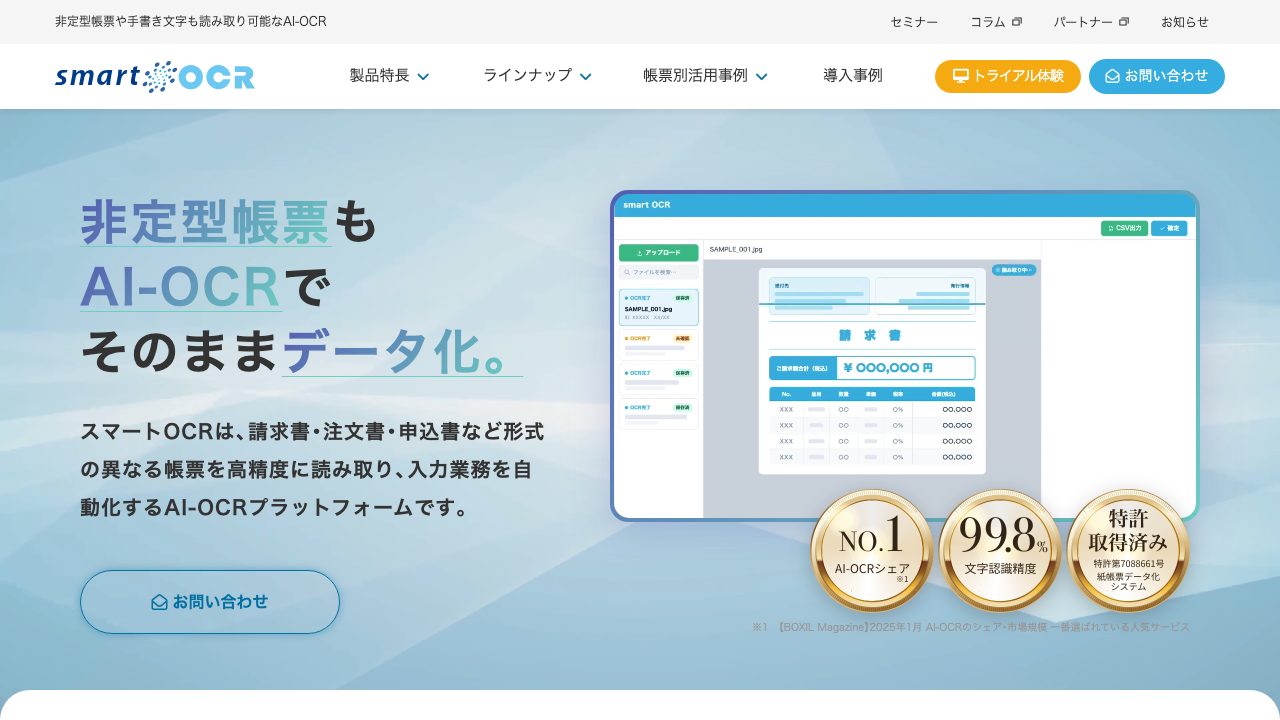
株式会社インフォディオのAI-OCRです。公式のページでは「手書き文字や非定型帳票などにも対応した高精度の読取」と紹介されています。0円トライアルでは、5日間で100枚まで読み取れます。
| 無料トライアル | 0円トライアルは5日間で100枚まで(平日の13:00から、4営業日後の13:00まで)。通常は請求書パックで、ほかのパックは相談 |
|---|---|
| 手書き対応 | 「手書き文字や非定型帳票などにも対応した高精度の読取」 |
| 取り出せる形 | CSV |
| 有料の料金 | SDクラウドサービスは月額30,000円〜。初期費用は100,000円 |
12. SmartRead
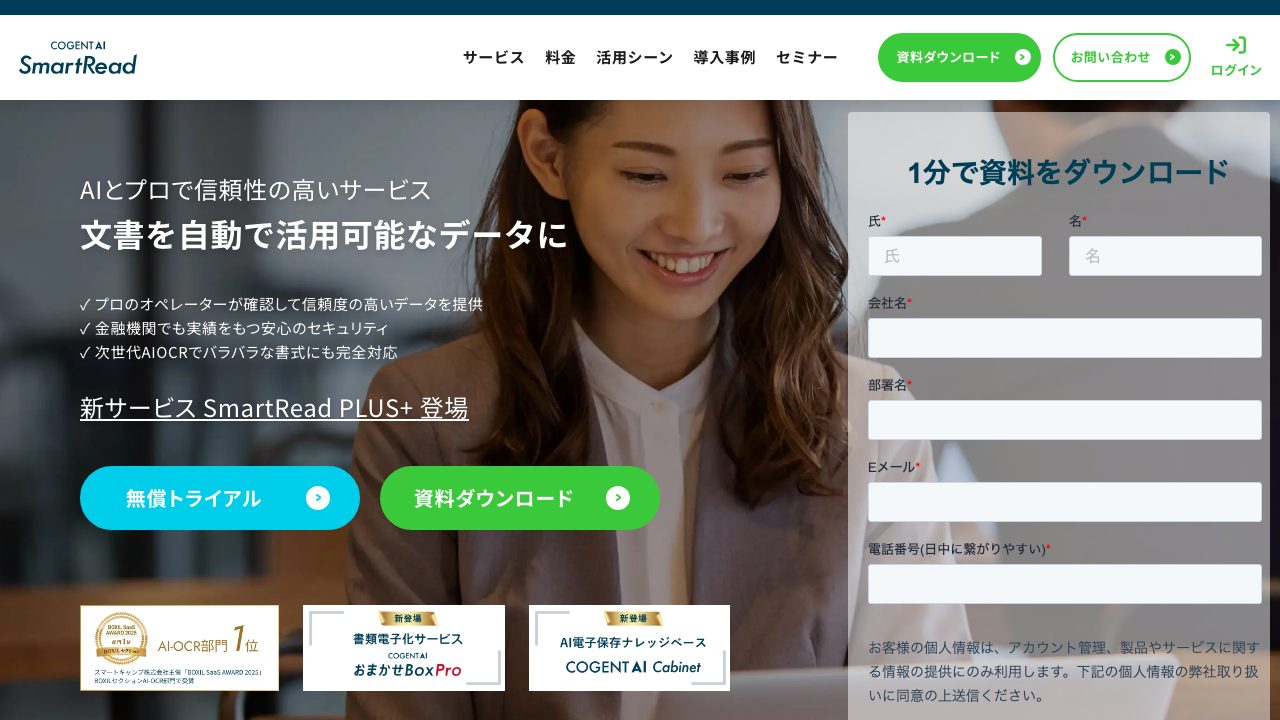
株式会社Cogent LabsのAI OCRです。公式のページでは「活字・手書きを問わず高精度に読み取り」と紹介されています。無料トライアルで使えるのは500枚で、アカウントは申し込みから約1週間で発行されます。
| 無料トライアル | 500枚まで。原則、1社につき1度 |
|---|---|
| 手書き対応 | 「活字・手書きを問わず高精度に読み取り」 |
| 取り出せる形 | Excel・CSV・サーチャブルPDFなど |
| 有料の料金 | クラウド版のスモールプランは36万円/年(税抜き)。初期費用は0円 |
13. DynaEye 11
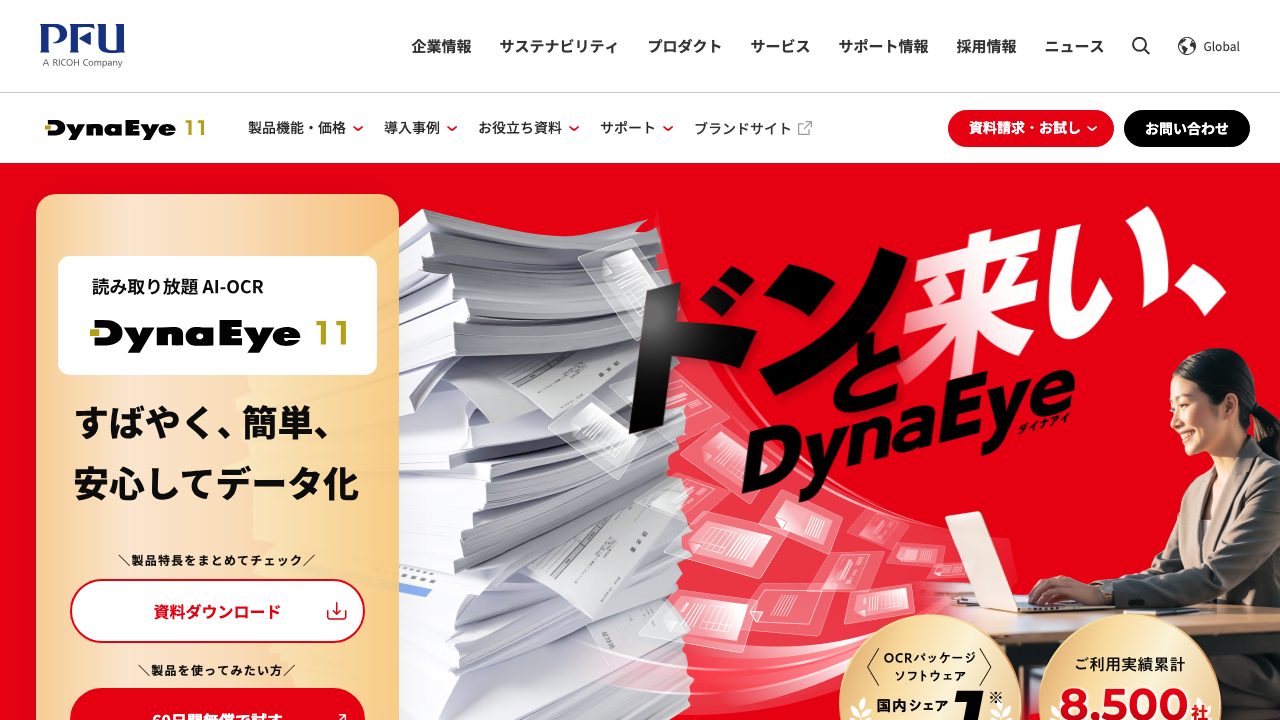
株式会社PFUの、オンプレミス型のAI-OCRソフトウェアです。パソコンに入れて、その中で読み取りを終えます。公式のページには、実際の読み取り結果を60日間の無償トライアルで確かめられると書かれています。
| 無料トライアル | 60日間の無償トライアル(枚数は要問い合わせ) |
|---|---|
| 手書き対応 | 「癖のあるフリーピッチの手書き文字、記入枠からはみ出した文字、斜め書きの文字も認識します」 |
| 取り出せる形 | 要問い合わせ |
| 有料の料金 | AI-OCRの入るスタンダードLite(6,000ページ/年)は、初年度が年間1,008,000円(税抜)、2年目以降が年間168,000円(税抜) |
14. DEEP READ
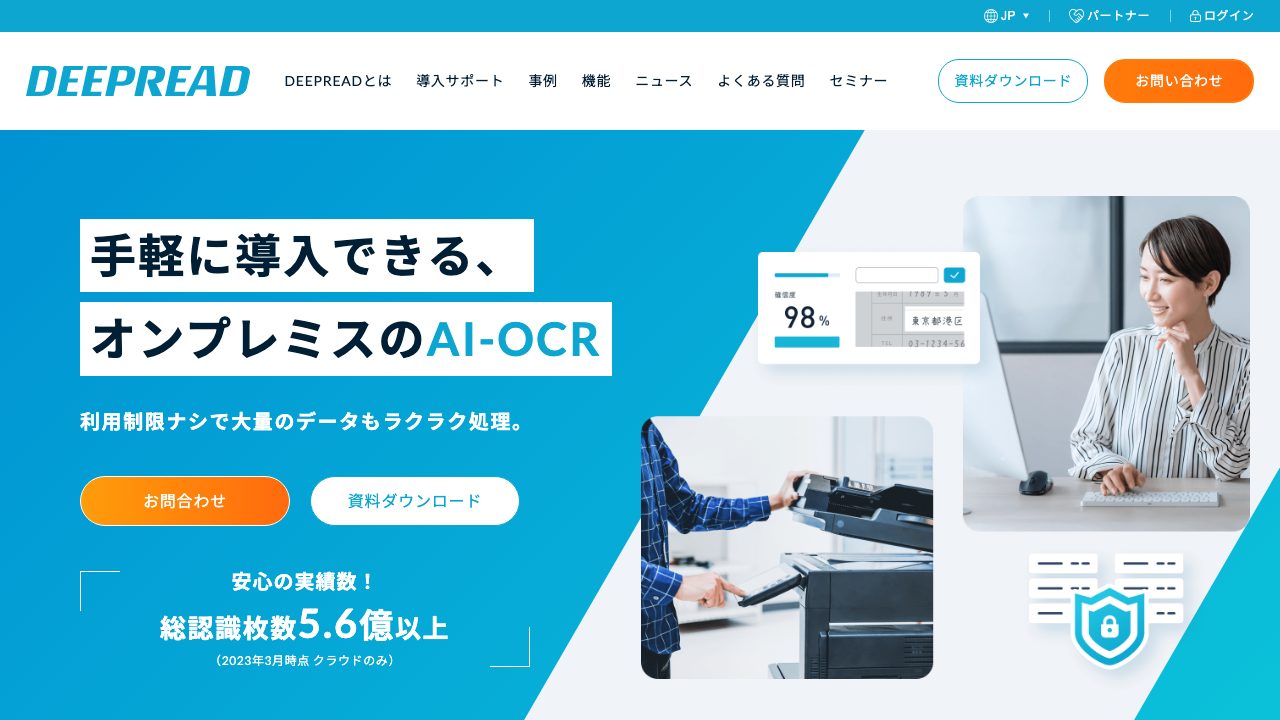
株式会社EduLabのAI-OCRです。公式のページでは「AI(人工知能)を活用した手書き文字のデジタル化サービス」と紹介されています。2週間の無料トライアルがあります。
| 無料トライアル | 2週間(枚数は要問い合わせ) |
|---|---|
| 手書き対応 | 「AI(人工知能)を活用した手書き文字のデジタル化サービス」 |
| 取り出せる形 | CSV |
| 有料の料金 | 要問い合わせ |
15. LINE WORKS PaperOn
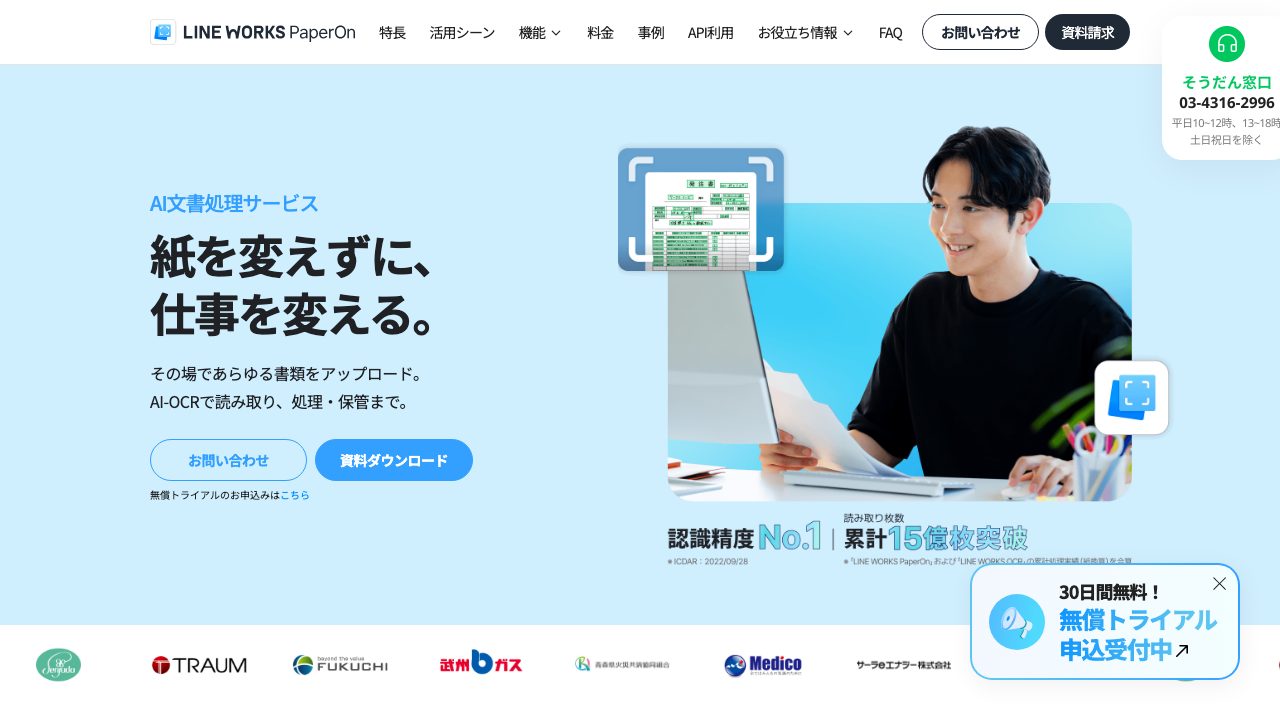
LINE WORKS株式会社のAI文書処理サービスです。公式のページには「手書き文字やFAX文字、訂正印や二重線が入った文字など、読み取りが難しい文字にも対応」とあります。30日間の無償トライアルでは、200回まで読み取れます。
| 無料トライアル | 30日間(読み取り200回) |
|---|---|
| 手書き対応 | 「手書き文字やFAX文字、訂正印や二重線が入った文字など、読み取りが難しい文字にも対応」 |
| 表 | 全文と表を認識するOCRモデルがあります |
| 取り出せる形 | CSV |
| 有料の料金 | ライトは¥30,000/月(年額契約。税抜き)。読み取り800回/月を含む |
2026年11月時点。各社の公式のページより。
無料のOCRを使う前に確かめること
日本語に対応しているか
Excelには、写真の表を取り込む「画像からデータ」の機能があります。ただ、マイクロソフトのサポートのページでは、対応している文字セットは英語やフランス語など21の言語だけで、日本語は入っていません。
Microsoft LensとOneNoteはいまも使えるか
Microsoft Lensは、2026年1月9日以降、iOSとAndroidから廃止されました。マイクロソフトは、代わりの手段としてOneDriveを案内しています。
OneNoteにも、画像から文字をコピーする機能があります。ただし、Web用のOneNoteでは使えず、WindowsとMacのデスクトップアプリで使う機能です。無料で使えるかどうかは、公式のページで確かめられませんでした。
Excelの「画像からデータ」、Microsoft Lens、OneNoteは、こうした訳で、この記事の15個に入れていません。
読ませた書類がどう扱われるか
ChatGPTの料金のページの表では、「コンテンツをモデルの学習に使用」の欄が「学習への利用を拒否可能」となっています。Snipping Toolは、文字の認識をパソコンの中で行います。会社の書類を読ませる前に、サービスごとのデータの扱いと、会社の決まりを確かめてください。
読み取った字を確かめる
読み取った字は、元の紙と見比べてから使います。生成AIについては、OpenAIが日本語の字の画像では最適に動かない場合があると説明していて、Google Cloudの説明にも、手書きの字を読み解くときに事実と違う出力が起きることがあると書かれています。読み違いを減らす用紙の作り方と撮り方は、手書きのAI-OCRの精度を上げるためにできることをご覧ください。
無料のOCRでよくある質問
- 無料のOCRで手書きの字は読めますか
- ツールによります。この記事の15個のうち、公式のページに手書きへの対応が書いてあるのは、Googleレンズと、AI-OCRの6サービスです。ほかは、手書きを読み取れるという説明がありません。読ませたい紙で試してください。
- 無料のOCRで紙の表をExcelにできますか
- できるものとできないものがあります。Googleドライブのヘルプには、表やリストは検出されない可能性があると書かれています。Geminiは、回答に出た表をGoogleスプレッドシートに書き出せます。AI-OCRには、ExcelやCSVで出力できるサービスがあります。
- スマホで使える無料のOCRアプリはありますか
- あります。GoogleレンズとiPhone・iPadのテキスト認識表示は、カメラや写真から文字をコピーできます。Adobe Scanは、撮った文書を検索できるPDFにする無料のアプリです。
- Excelの「画像からデータ」は日本語に使えますか
- 日本語は対象に入っていません。マイクロソフトのサポートのページでは、対応している文字セットは、英語やフランス語など21の言語だけです。
まとめ|手書きの帳票を表データにするならカミトルがおすすめ
無料で使えるものは、OCR、生成AI、AI-OCR(無料トライアル)の3つに分かれます。書類の字をコピーしたいだけなら、Googleドライブやスマホの機能から試せます。少ない枚数なら、生成AIに頼む方法もあります。
手書きの日報や点検表を、表のままデータにしてためたいなら、AI-OCRの無料トライアルで読み取りを確かめるのが近道です。どこまで読めるかは紙と字で変わるので、いつもの紙を読ませてから決めてください。
手書きの帳票を表データにするなら、カミトルがおすすめです。カミトルは、手書きの表を高精度に読み取るAI-OCRです。読み取る枠の指定は要らず、紙をスマホで撮るだけで、AIが項目を作って表データにします。自信の低い値や合計の合わない値には印が付くので、その値から先に、写真と並べて確かめられます。
カミトル公式サイト:https://kamitoru.com/
無料お試しは30日間で、100枚まで読み取れます。カードの登録は要らず、終わっても自動で有料にはなりません。料金は初期費用0円・月額9,800円(税別)の低価格で、20アカウントと月1,000枚の読み取りを含みます。